
 400-718-2588
  商城
商城 



 用户中心
用户中心 


































3D建模软件装配模式下如何以线框模式查看单个组件?
3D建模软件装配模式下如何以线框模式查看单个组件?
在装配体设计过程中,当组件数量较多时,开启全部组件的线框模式会导致线条密集、相互重叠,反而难以清晰观察内部结构。更好的做法是,仅将需要查看的组件单独切换为线框模式,同时保持其他组件原有的显示状态,从而实现局部透查而不增加视觉干扰。下面介绍具体的操作方法。
问题描述:
在装配模式下,当组件比较多的时候,想要查看装配的内部结构,如果开启全部组件的线框模式,线条会比较多而不方便查看。此时,可以选中组件单独查看线框模式而不改变其他组件的显示。
步骤指引:
选择装配组件并点击鼠标右键,在弹出的菜单栏中选择【显示】- 【线框】即可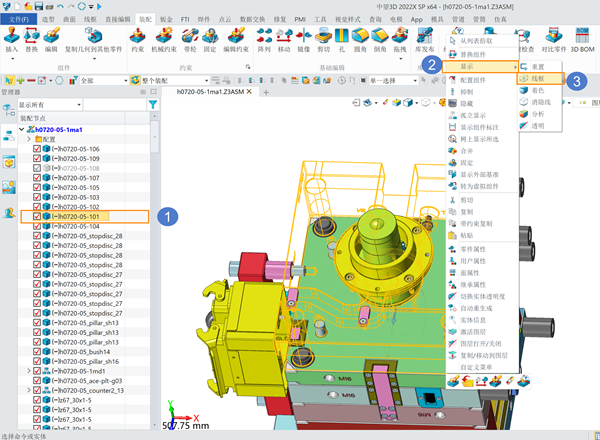
通过右键菜单中【显示】-【线框】,即可将所选组件单独切换为线框模式,不影响其他组件的显示状态。若需恢复,再次右键选择【显示】-【着色】即可。如有其他疑问,欢迎在评论区留言。祝您设计顺利!
推荐阅读:国产三维建模软件
推荐阅读:三维设计软件怎么使用对齐运动体功能





