
 400-718-2588
  商城
商城 



 用户中心
用户中心 


































3D建模软件创建多个不同角度的剖面视图的方法
3D建模软件创建多个不同角度的剖面视图的方法
在三维设计软件中进行零件或装配体的内部结构分析时,常常需要从多个不同的角度或位置进行剖切观察。比如,既要沿X轴方向剖开看到内部孔道,又要沿Y轴方向剖开查看筋板布局。如果每次需要切换剖切方向都重新创建剖面,效率较低。其实,软件提供了“剖面视图”功能,允许你创建多个不同位置的剖切平面,并将它们以独立视图的形式保存下来,之后只需在“视图管理器”中单击即可快速切换。下面我们以创建两个不同方向的剖切视图为例,介绍具体操作步骤。让我们一起来看看吧!
问题描述:
在查看零件的过程中,需要创建多个不同角度的剖切视图,并且要能够在这些视图下进行切换显示,如何操作。
步骤指引:
1. 启动zw3D,Ribbon选项卡中找到【查询】并点击【剖面视图】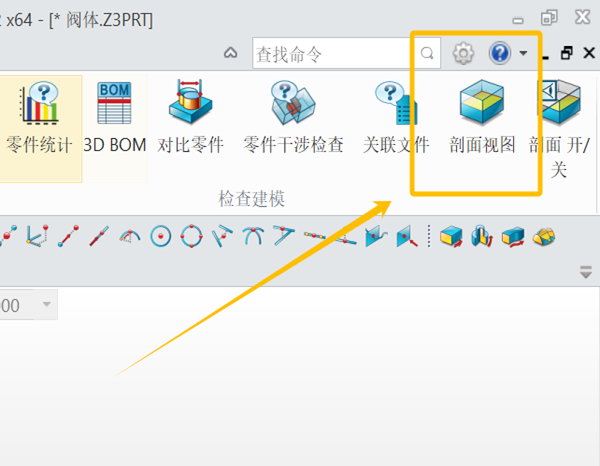
2. 选择【对齐平面】,输入【视图名称】,再点击【插入视图】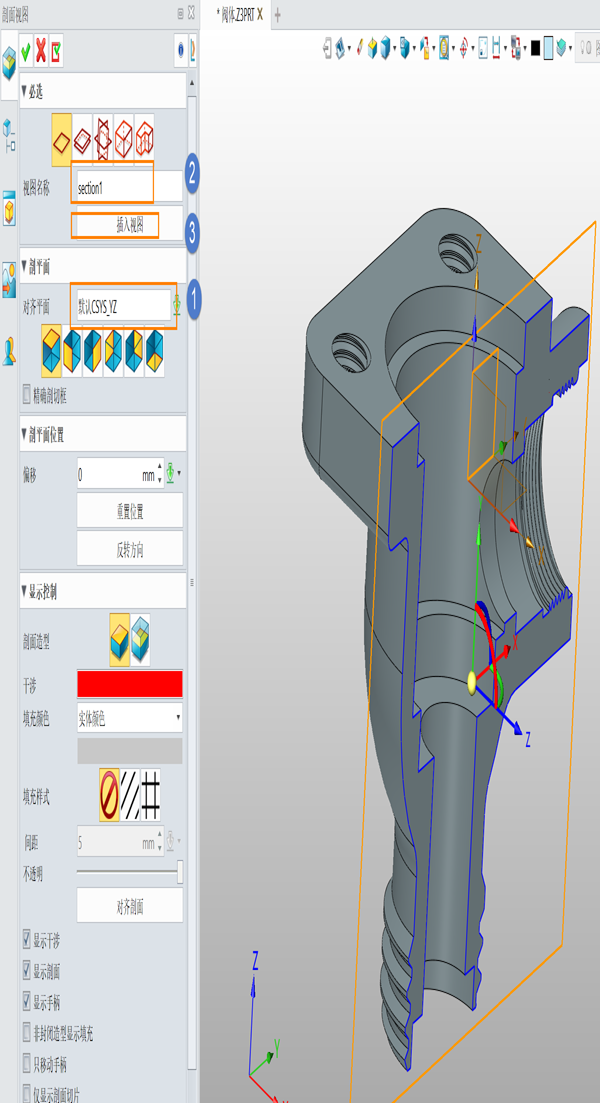
3. 同样的操作,再选择另外的剖面位置并插入视图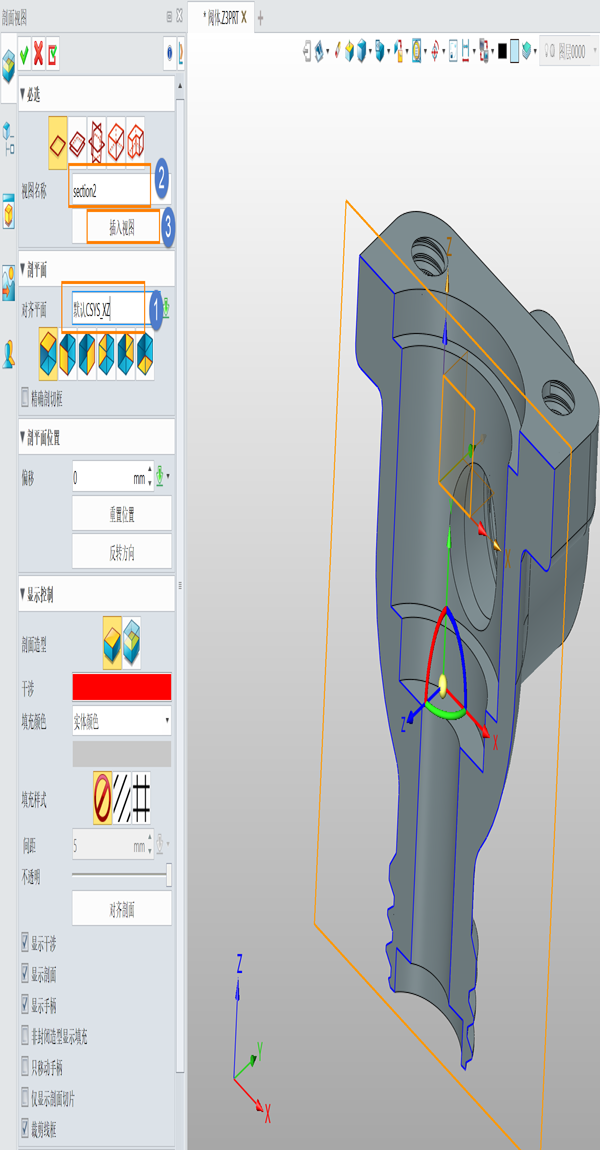
4. 在【视图管理器】里面可以查看并切换不同的剖面视图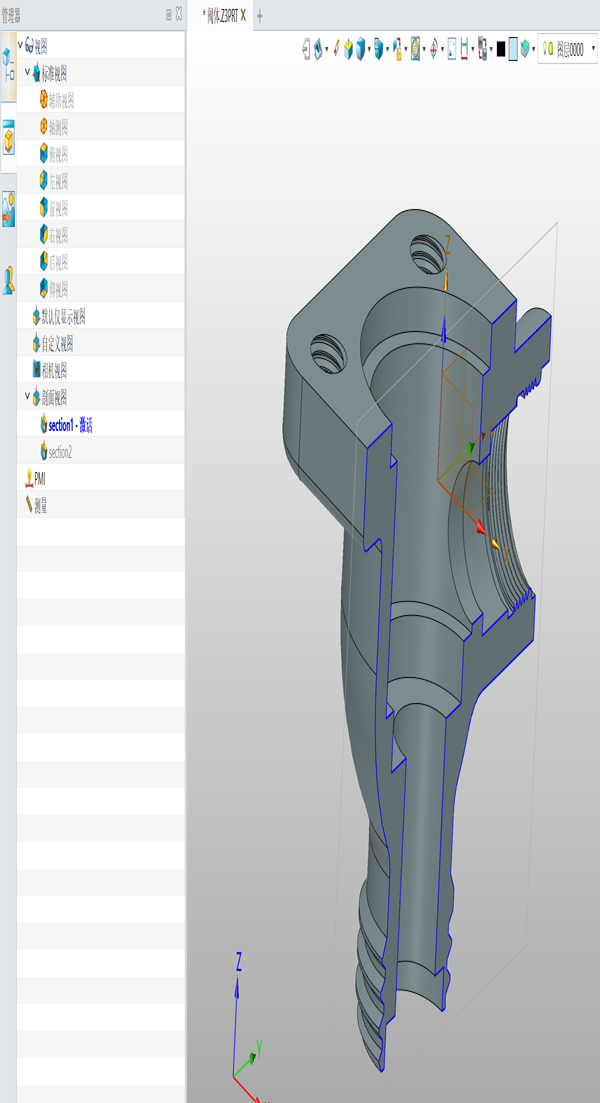
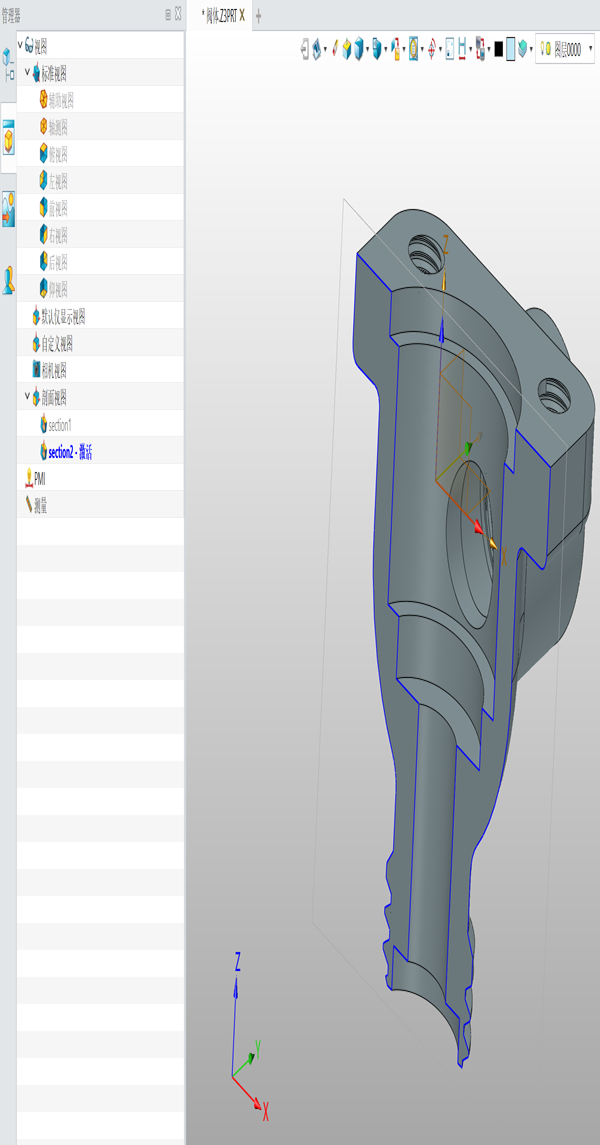
通过以上步骤,你就可以在同一个模型文件中创建多个不同位置或不同方向的剖切视图,并随时在视图管理器中切换调用,极大地方便了多角度内部结构的对比分析。需要注意的是,每个剖切视图的名称应尽量反映其位置特征(如“横向剖切”或“轴向剖切”),以便快速识别。此外,你还可以对已保存的剖切视图进行重命名、删除或导出为图片。如果在操作中找不到“剖面视图”按钮或视图管理器,可以检查当前工作空间是否为“三维设计”或“查询”模式。希望这篇指南能帮助你更高效地观察模型内部细节。如果你还有其他关于视图操作的问题,欢迎在评论区留言交流!
推荐阅读:国产三维制图







