
 400-718-2588
  商城
商城 



 用户中心
用户中心 


































三维建模软件质量查询结果的小数位数设置方法
三维建模软件质量查询结果的小数位数设置方法
在使用三维设计软件进行零件或装配体的质量查询时,默认显示的质量数值可能带有过长的小数位数(例如3.14159265 kg),或者精度不足(例如只显示整数)。这两种情况都不便于工程阅读:过长的尾数会干扰判断,而精度太低则可能丢失关键的质量差异。例如,当需要向客户或生产部门提交质量报告时,通常希望将质量值四舍五入到小数点后两位(0.01kg)或三位。那么,如何快速修改质量查询功能的显示精度呢?其实,软件在质量查询对话框中自带了“设置”选项,通过调整“小数”栏的数值即可实现。下面我们来看具体的操作步骤。让我们一起来看看吧!
问题描述:
3D建模软件如何修改质量查询功能的精度?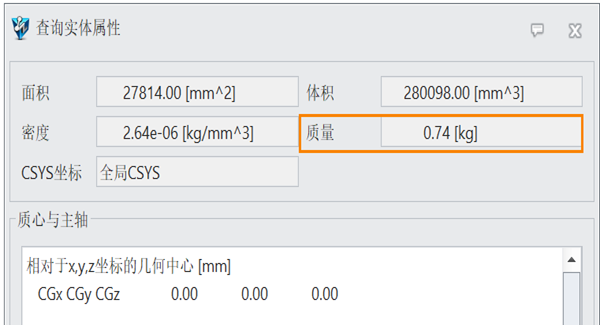
步骤指引:
1. 进行质量查询时,可以通过【设置】-【小数】栏设置查询精度。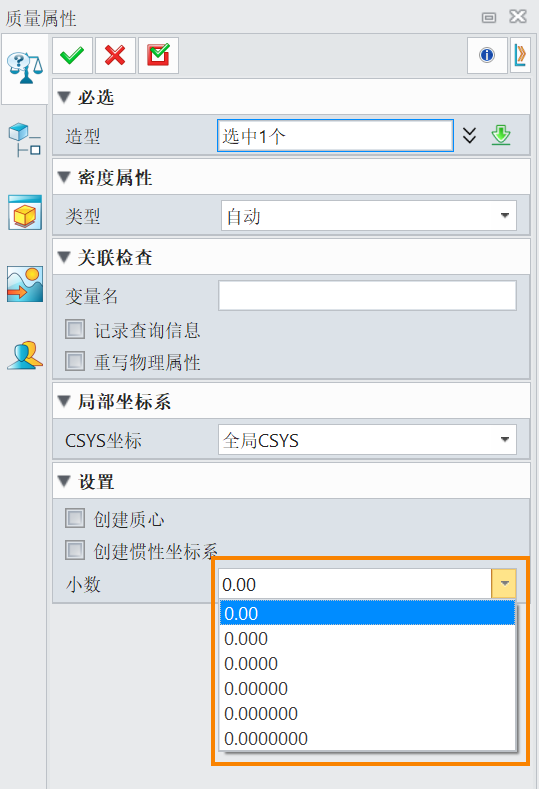
2. 设置后点击【应用】即可显示新精度的测量值。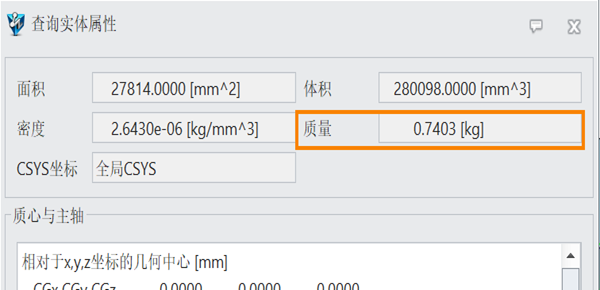
通过上述两步,你就能自由控制质量查询结果的显示精度,无论是保留小数点后一位、两位还是更多,都能轻松实现。需要说明的是,这一修改仅改变数值的显示方式,并不改变模型的实际质量计算值(内部仍使用高精度数据)。如果你发现修改后并未生效,可以尝试重新执行质量查询命令,或者检查是否点击了“应用”或“确定”按钮。此外,部分软件版本的质量对话框中也支持直接通过“单位与精度”下拉框进行快速设置。希望这个技巧能帮助你在出具质量报告或进行重量比对时更加得心应手。如果你还有其他关于测量或显示设置的问题,欢迎在评论区留言交流!
推荐阅读:国产三维建模软件
推荐阅读:三维建模软件工程图中怎么取消子视图关联







