
 400-718-2588
  商城
商城 



 用户中心
用户中心 


































如何让三维CAD中的测量值精确到小数点后两位?
如何让三维CAD中的测量值精确到小数点后两位?
在使用三维设计软件进行建模或装配时,经常需要测量距离、角度、半径等几何尺寸。默认情况下,测量结果的显示精度(即小数点后的位数)可能是三位、四位,甚至更多。虽然这看起来很“精确”,但在实际工程中,很多场合只需要保留小数点后两位(例如0.01mm精度)。过多的尾数不仅影响读数的简洁性,还可能给后续记录或报告带来不便。那么,如何将测量结果的显示精度统一调整为小数点后两位呢?其实,软件提供了一个专门控制“查询结果公差”的选项,通过修改该数值就能轻松实现。具体操作步骤非常简单,下面我们一起来看一下。
问题描述:
测量时如何让测量精度保证在小数点后两位。如下图所示: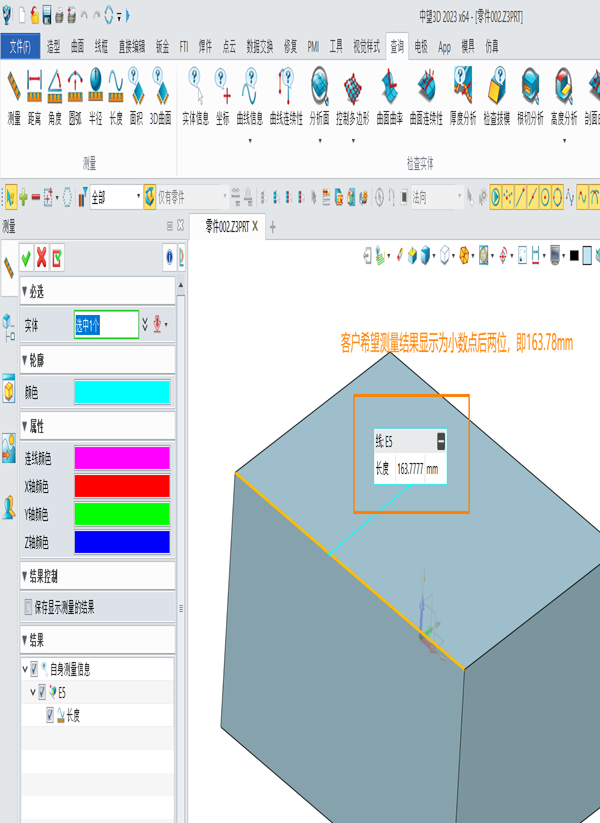
步骤指引:
1. 选择【配置】—【显示】—【查询结果公差】,数值修改为【0.01】,点【确认】即可。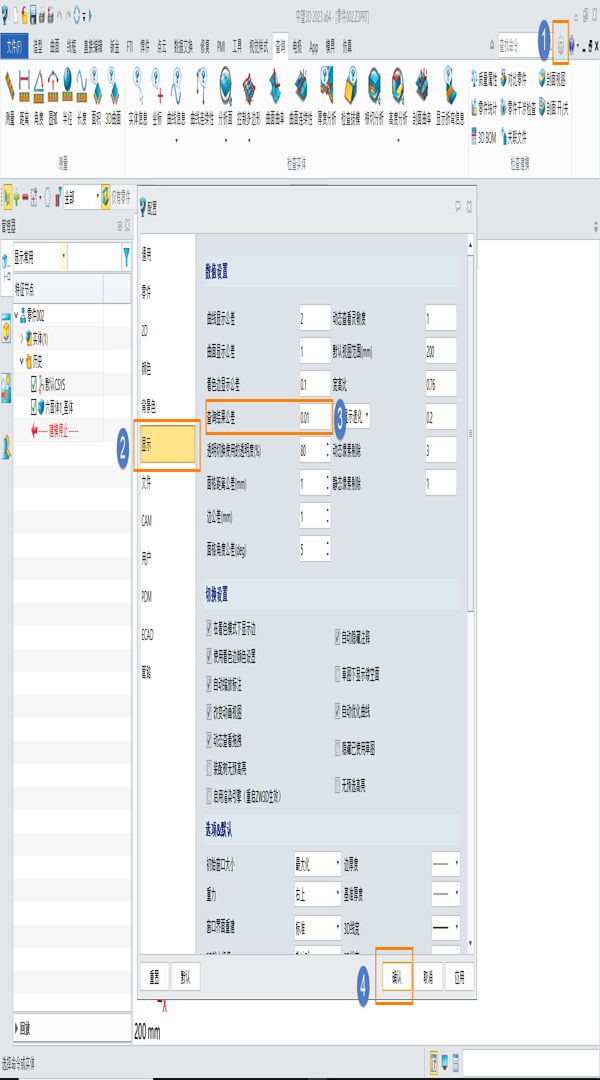
2. 最终效果如图所示。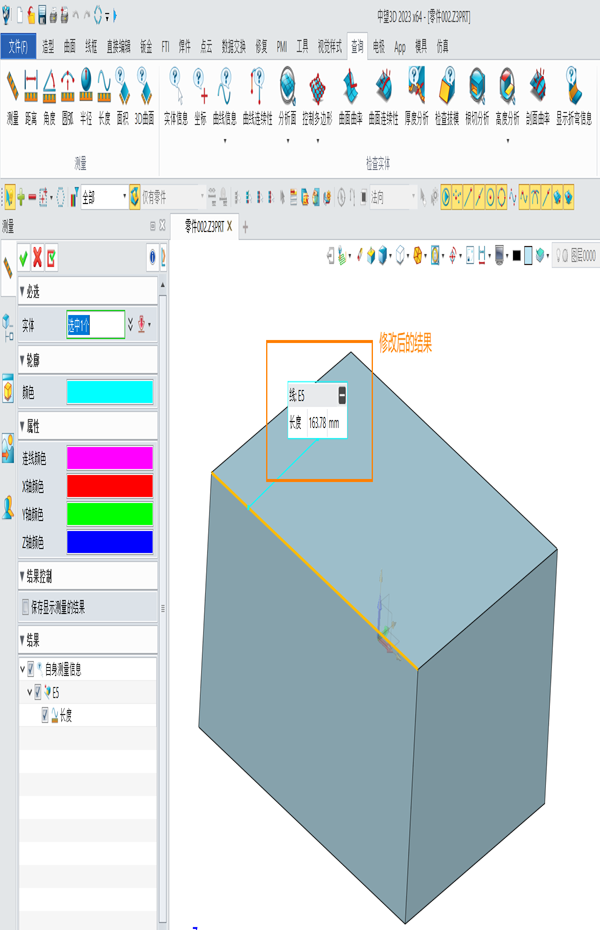
通过以上设置,软件中所有长度、距离等测量结果的显示都会自动四舍五入到0.01精度(即小数点后两位)。需要注意的是,这一修改仅影响测量结果的显示方式,并不会改变模型的实际几何精度或内部计算值。如果你需要更高或更低的精度(比如0.001或0.1),可以在“查询结果公差”框中输入相应的数值。此外,部分三维设计软件的“配置”可能位于“工具”或“编辑”菜单下,不同版本位置略有差异,但关键词“显示”和“查询结果公差”通常相同。如果在操作中找不到该选项,可以尝试在软件的命令行输入“MEASUREPRECISION”或类似变量(取决于具体软件版本)直接设置小数位数。希望这篇指南能帮助你获得更清晰、符合工程习惯的测量读数。如果你还有其他关于测量或显示设置的问题,欢迎在评论区留言交流!
推荐阅读:3D建模软件





