
 400-718-2588
  商城
商城 



 用户中心
用户中心 


































如何开启或关闭CAD机械版中鼠标指向图形时的提示信息?
如何开启或关闭CAD机械版中鼠标指向图形时的提示信息?
在使用CAD机械版绘制图纸时,当你把鼠标悬停在线型、图框或明细表等机械对象上时,软件常常会自动弹出一个提示框,显示该对象的名称、属性等信息。这个功能有时能帮助我们快速识别对象,但有时也会在操作中频繁弹出,干扰绘图视线。如果你觉得它碍眼,想暂时关掉;或者关掉后又想重新打开,该怎么做呢?其实,软件提供了两种切换提示的方法:一种是通过界面右下角的图标一键切换,另一种是修改配置文件。让我们一起来看看吧!
问题描述:
鼠标停留在机械部分图形上时,会有提示内容显示,如何将其关闭?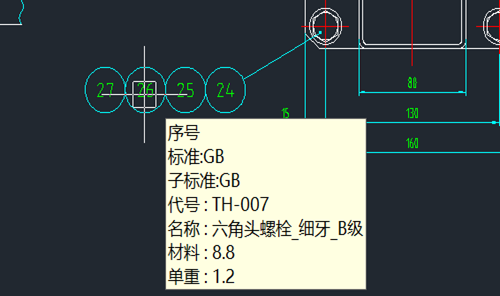
步骤指引:
方法一:
找到软件界面右下角的机械图标,鼠标【右键】菜单中的【切换提示内容显示状态】,点击即可切换提示的开关。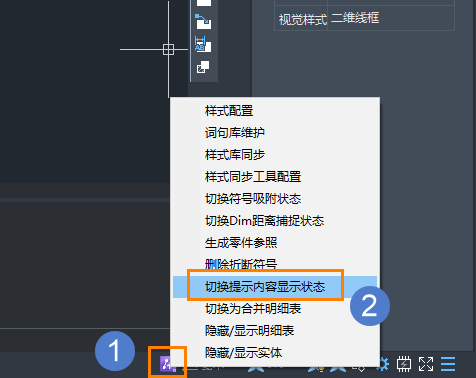
方法二
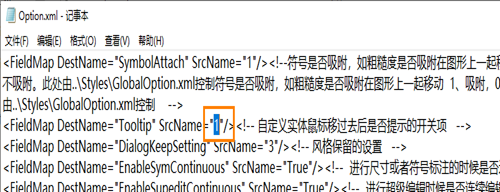
- 用记事本打开【C:\Users\Public\Documents\ZWSoft\ZWCADM\2021\zh-CN\styles\GB\Option.xml】文件
- 找到如下字段【<FieldMap DestName="Tooltip" SrcName="1"/><!-- 自定义实体鼠标移过去后是否提示的开关项 】
- 将SrcName的值改为【0】关闭,【1】打开。
以上两种方法都可以控制鼠标提示的显示与关闭。方法一最快最直观,适合临时快速切换;方法二则适合想永久改变默认状态或批量部署给团队时使用。修改配置文件后记得保存并重启软件才能生效。如果你在操作中找不到对应文件或图标,欢迎在评论区留言,我们会尽力帮你解决!
推荐阅读:CAD价格
推荐阅读:怎么用CAD机械版绘制孔截面





