
 400-718-2588
  商城
商城 



 用户中心
用户中心 


































3D建模软件装配环境中组件显示/隐藏的快速切换方法
3D建模软件装配环境中组件显示/隐藏的快速切换方法
在装配体设计过程中,经常需要对某个组件进行在位编辑,例如新建草图或修改特征。但此时装配体中其他组件的存在可能会遮挡视线,影响操作效率。如果能够快速设定哪些组件显示、哪些组件隐藏,就能让编辑环境更加清晰专注。软件提供了通过【配置】与【显示目标】配合实现组件可见性控制的方法。下面介绍具体操作步骤。
问题描述:
在装配体中,对组件进行在位编辑时,如何快速设定组件的显示与隐藏?
步骤指引:
1. 建立包含两个组件的装配体。并勾选【配置】中【从全部显示中排除组件】,【确认】。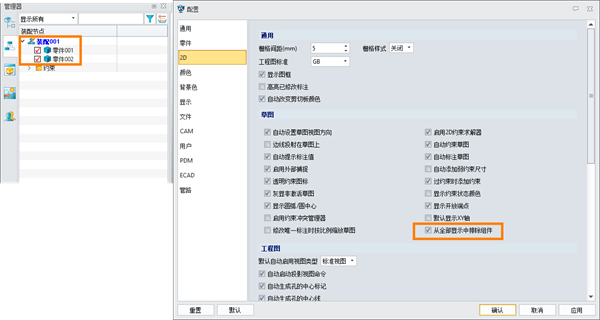
2. 双击【零件002】圆柱体组件,进入此组件的在位编辑状态,并新建【草图】进入草图环境。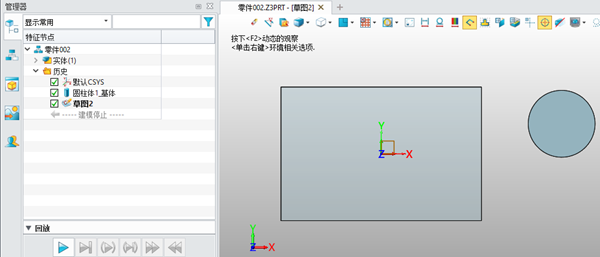
3. 点击【显示目标】,如图所示,勾选前后,装配体中在位编辑组件与其余组件状态的显示效果。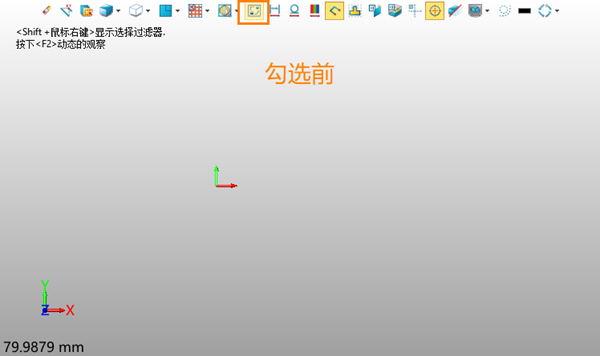
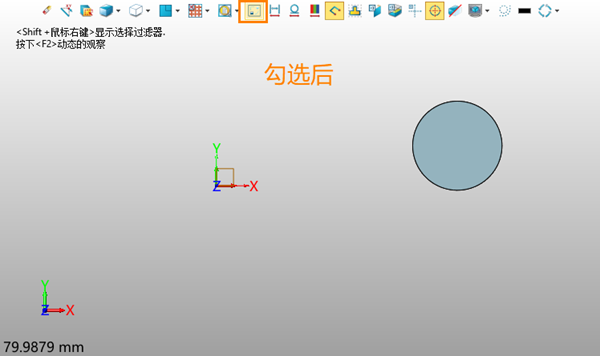
通过【配置】中的“从全部显示中排除组件”选项,配合在位编辑时的【显示目标】功能,您可以灵活控制装配体中各组件在编辑状态下的可见性,有效减少视线干扰,提升草图创建和特征修改的效率。如有其他疑问,欢迎在评论区留言。祝您设计顺利!
推荐阅读:3D建模软件
推荐阅读:3D建模软件打开文件时怎么预览文件内模型





