400-718-2588
  商城
商城 



 用户中心
用户中心 


































3D建模软件安装时提示“不支持的16位应用程序”无法安装怎么办
在64位Windows操作系统上部署3D设计软件时,遭遇“不支持的16位应用程序”弹窗,是典型的安装入口错误。该提示表明您双击的.exe文件可能包含16位代码或加载器,与当前系统环境不兼容。强行绕行此路不通,但软件的安装核心通常封装在更稳定的64位.msi组件中。只需找到正确的启动密钥,即可绕过报错完成部署。接下来让我们一起看看吧~
问题描述:
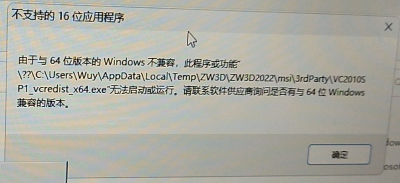
用.exe格式的3D建模软件安装程序时无法安装,跳出“不支持的16位应用程序”提示窗口,造成无法安装3D建模软件,具体提示内容如下:
“由于与64位版本的Windows不兼容,此程序或功能“\XXXXXXXXX\XXXX.exe”无法启动或运行,请联系软件供应商询问是否与64位Windows兼容的版本。
步骤指引:
以3D2023X为例介绍使用msi主程序的安装方法
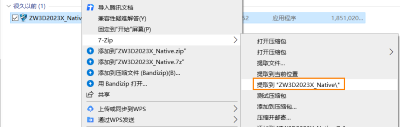
1.右键解压3D建模软件安装程序(若右键菜单没有解压缩选项,可临时安装一款解压软件)
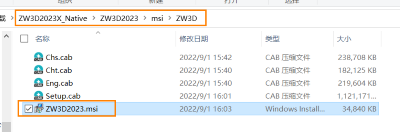
2.在解压后的文件夹中浏览到【……\ZW3D2023X_Native\ZW3D2023\msi\ZW3D】文件夹,双击【ZW3D2023.msi】进行安装
以上就是本文全部内容,希望对你有所帮助!