
 400-718-2588
  商城
商城 



 用户中心
用户中心 


































CAD怎样修改块的基点
CAD怎样修改块的基点
在CAD绘图过程中,块作为一种重要的组合对象,其基点位置直接影响块的插入、对齐和编辑效率。然而,很多用户在使用块的过程中,会遇到初始基点位置不符合需求的情况,比如无法与其他对象精确对齐,或者在进行阵列、镜像等操作时出现位置偏差。此时,就需要对块的基点进行修改。修改块基点不仅能优化块在图纸中的定位精度,还能提升绘图的整体效率和准确性。接下来,我们将详细介绍CAD中修改块基点的具体方法和作技巧。
问题描述:
在CAD软件绘图过程中需要重新定义块的基点,如何操作?

解决方案:
方法一:
双击图块进入到块编辑器(【BEDIT】命令);
块编辑器环境中,坐标原点即为块基点,使用移动功能,将图形进行移动,使坐标原点位置满足需求;
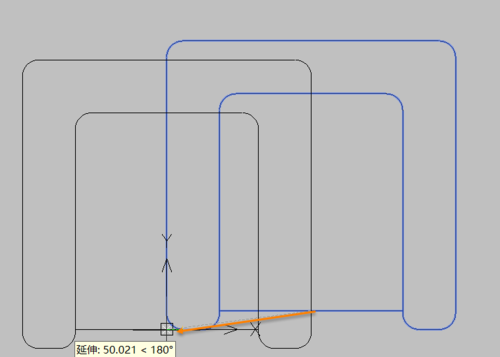
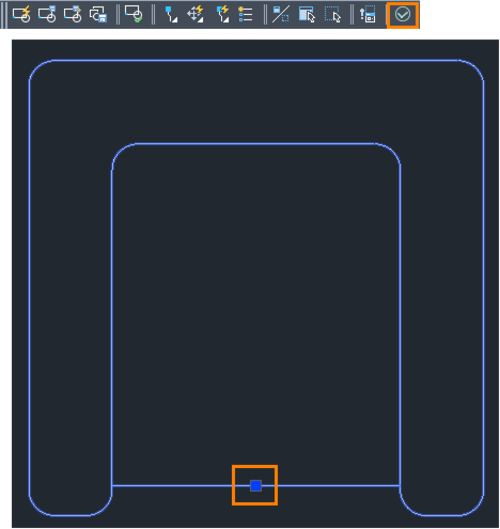
点击工具栏关闭块编辑器按钮(【BCLOSE】命令),关闭块编辑器,完成基点重新指定。
方法二:
中望CAD2024及以上版本,新增【CHANGEBASE】功能修改块基点。
点击菜单 【绘图-块-修改基点】(【CHANGEBASE】命令),根据提示,选择需要修改的图块,指定基点位置即可。
方法三:
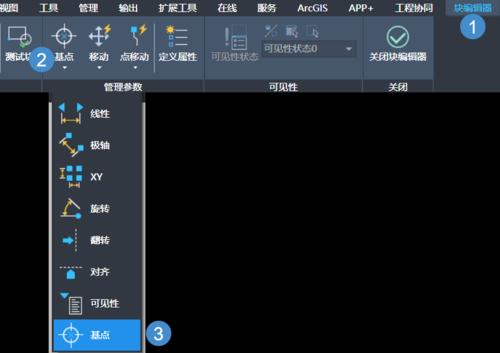
双击块,或者选择块后右键菜单点击【块编辑器】,进入块编辑环境。
在块编辑参数功能区或工具条中,选择【基点】,指定块基点位置,保存块即可。
以上就是本篇的全部内容了,希望能对小伙伴们有帮助!感谢大家的阅读和支持!
推荐阅读:CAD价格
推荐阅读:购买CAD







