400-718-2588
  商城
商城 



 用户中心
用户中心 


































3D建模软件工程图怎么处理视图剖面线填充范围不正确的情况
在3D建模软件的工程图制作场景中,剖面线是剖切视图表达零件内部结构的核心元素,其填充范围的准确性直接影响图纸规范性与制造识图的准确性。尤其当零件整体尺寸较小时,剖切后易出现剖面线填充范围偏移、遗漏或过度填充等问题,不仅破坏图纸的专业表达,还可能导致制造环节的误解,阻碍设计沟通与项目推进。这类问题并非复杂故障,核心可通过软件参数的精准调整实现快速修复,无需复杂的几何重建操作。本文将聚焦这一高频痛点,提供简洁可落地的参数设置与视图更新步骤,助力高效解决剖面线填充异常问题,接下来让我们一起看看吧!
问题描述:
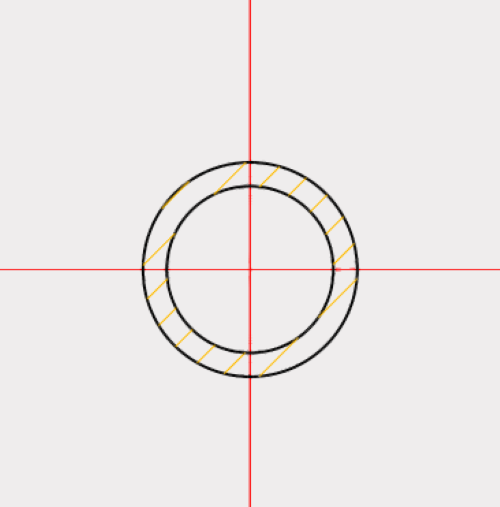
零件整体尺寸较小时,在工程图剖切零件后,剖面线填充范围不正确,该如何处理?
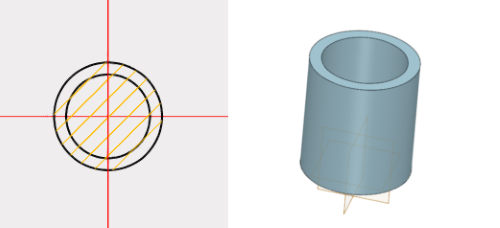
步骤指引:
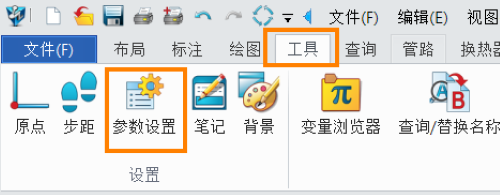
1.在工程图中,选择【工具】选项卡中的【参数设置】。
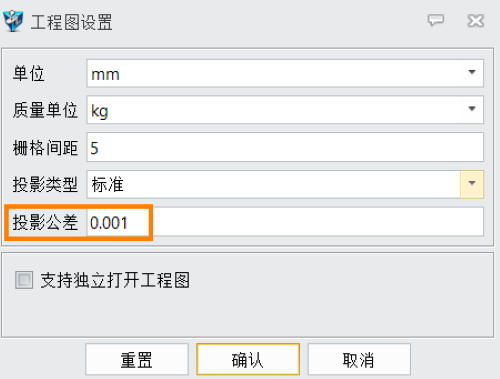
2.在【工程图设置】中奖【投影公差】设置到更小(比如将0.01设置为0.001 )。
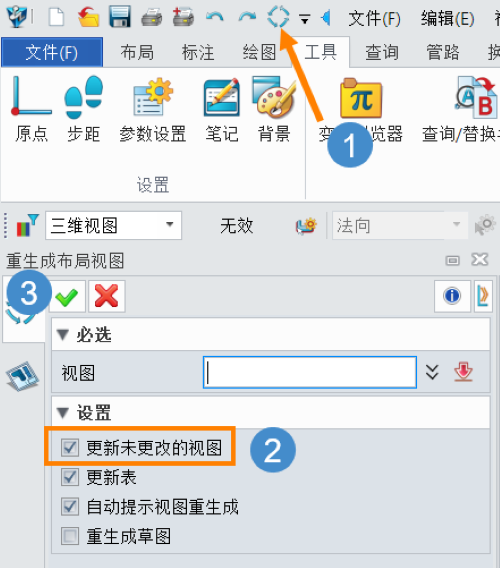
3.点击【更新布局视图】按钮,在对话框中勾选【更新未更改的视图】,点击【确认】。
4.工程图将刷新,之前剖面线填充不正确的区域,将正确填充。
以上就是本文的全部内容,希望对你有所帮助~
推荐阅读:国产三维建模软件
推荐阅读:3D建模软件打开Solidworks工程图提示转换失败