400-718-2588
  商城
商城 



 用户中心
用户中心 


































3D建模软件打开Solidworks工程图提示转换失败
3D建模软件打开Solidworks工程图时提示转换失败,是设计场景中高频出现的兼容性故障,直接阻碍图纸查看、编辑与工作衔接。这类问题的核心诱因集中在两点:一是Solidworks工程图的生成版本与当前建模软件不兼容,二是缺少专项转换授权。本文将针对性给出排查与解决思路,助力快速化解转换难题,接下来让我们一起看看吧。
问题描述:
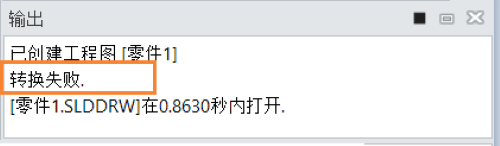
3D2022打开Solidworks工程图时,提示转换失败
原因分析:
1.需要确定该Solidworks工程图是使用Solidworks哪个版本生成的
2.是否有转换Solidworks工程图的授权
解决方案:
1.3D2022能打开的Solidworks工程图的版本为Solidworks2013-2020版本,若不是这个范围内版本生成的工程图,则3D建模软件无法打开
2.查看是否有转换Solidworks工程图的授权,若无,则需要额外增加该功能授权
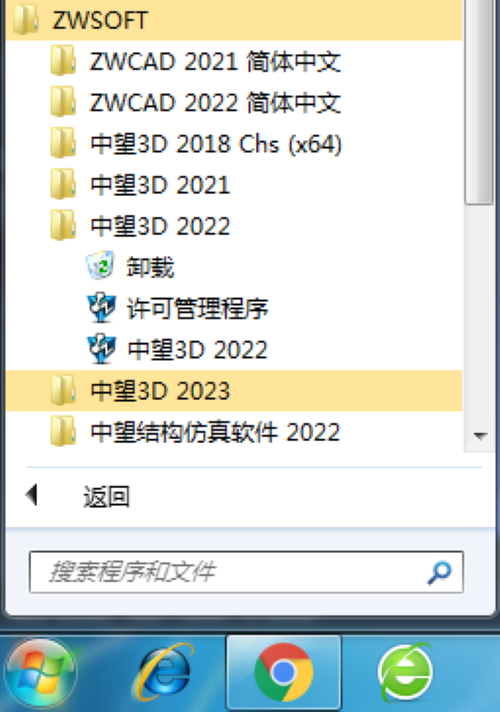
1)点击【开始】-【程序】-【ZWSOFT】-【3D2022】-【许可管理程序】
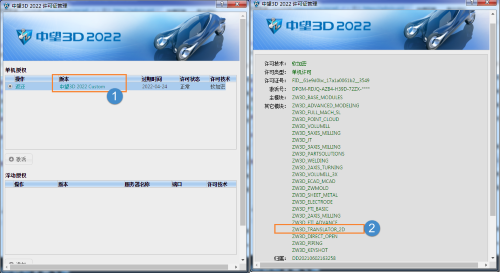
2)在弹出的对话框中点击【版本】中的【3D2022Custom】,然后查看【其他模块】中是否有【ZW3D_TRANSLATOR_2D】授权,如果没有,则需要增加该授权
以上就是本篇文章的全部内容,若想了解更多3D建模软件小技巧可关注下方链接!
推荐阅读:国产三维建模软件
推荐阅读:3D建模软件