400-718-2588
  商城
商城 



 用户中心
用户中心 


































3D建模软件在装配体的工程图中如何隐藏某个视图中的部分零件
3D建模软件在装配体的工程图中如何隐藏某个视图中的部分零件
在生成复杂的装配体工程图时,你是否常被一个细节困扰:如何在某个特定视图中,仅隐藏几个无关的零件以突出显示核心结构,而又不影响其他视图的完整性?手动删除或更改模型状态往往“牵一发而动全身”,这并不是高效的做法。本文将为你介绍一种利用专业的视图控制功能,轻松实现针对单一视图的零件隐藏。
问题描述:
在装配体的工程图中想要隐藏某个视图中的部分零件,那么该如何操作?
步骤指引:
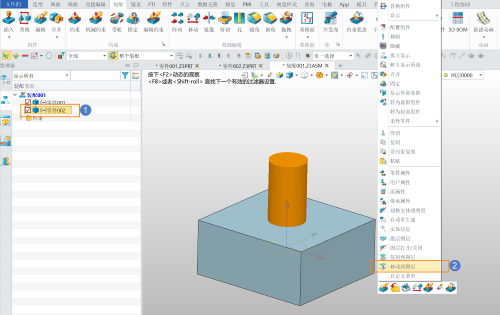
1.在模型空间新建图层
2.选中相关零件,点击鼠标右键将其移动到新的图层
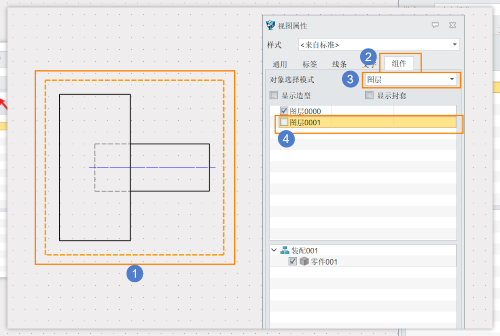
3.进入工程图双击对应的视图,在【视图属性】选项框中选择【组件】,【对象选择模式】修改为【图层】,取消勾选需要隐藏的零件的图层,应用并确认即可
 以上就是本篇文章的全部内容,希望对你有所帮助!
推荐阅读:国产三维设计软件
推荐阅读:这款CAD插件一键导出圆的坐标与尺寸