
 400-718-2588
  商城
商城 



 用户中心
用户中心 


































CAD机械版明细表材料列的下拉菜单内容如何自定义?
CAD机械版明细表材料列的下拉菜单内容如何自定义?
在使用CAD机械版生成明细表时,像“材料”、“表面处理”这样的字段往往需要反复输入相同的值。如果每次都要手动打字,既容易出错又浪费时间。其实,我们可以将这些常用选项设置成下拉菜单,填写时只需点选即可,效率大大提高。那么,如何自定义明细表中的下拉选项内容呢?下面以材料栏添加几个常用符号为例,详细介绍具体的操作步骤。让我们一起来看看吧!
问题描述:
如何自定义明细表下拉选项内容。
步骤指引:
1. 以下方几个符号为例,将这些符号添加到明细表下拉选项中;
2. 从机械下拉菜单打开样式配置,或者执行命令【YSPZ】打开样式配置;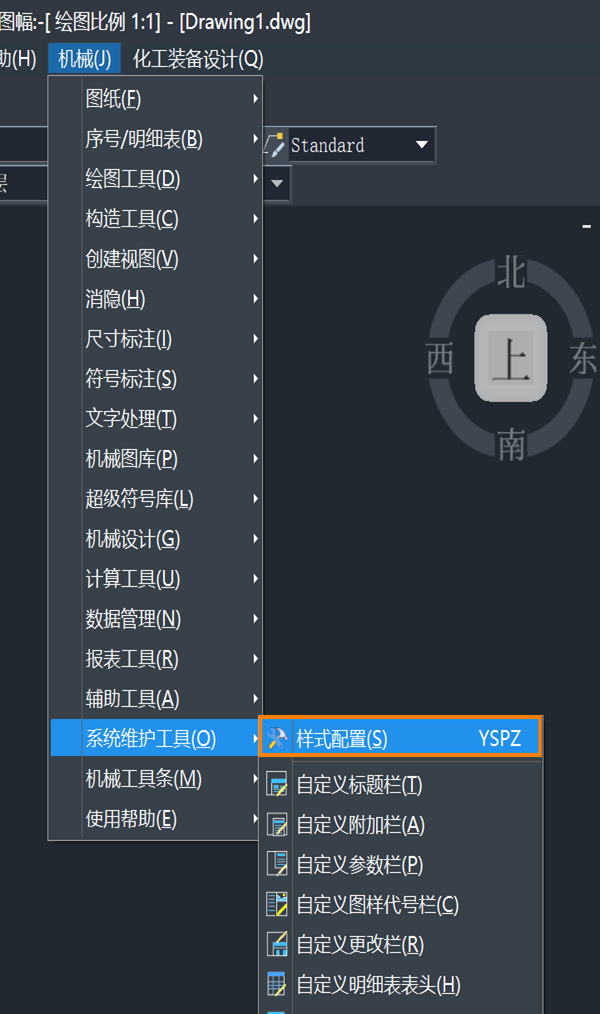
3. 这里以GB下明细表1为例,点击下选框按钮,打开编辑窗;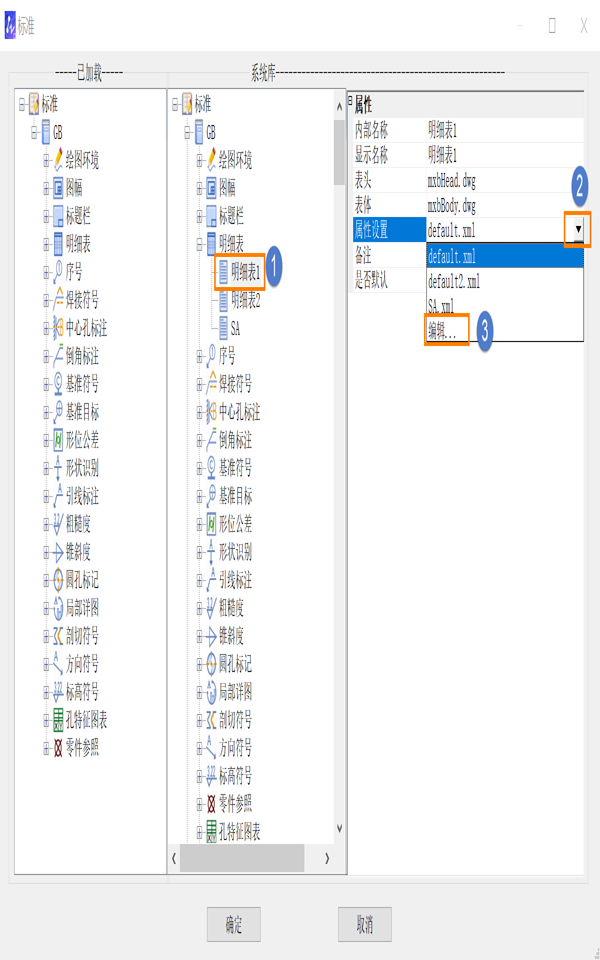
4. 以材料为例,控件类型选择【下拉列表控件】,控件选项复制自定义选项内容,选项间用英文分隔符隔开;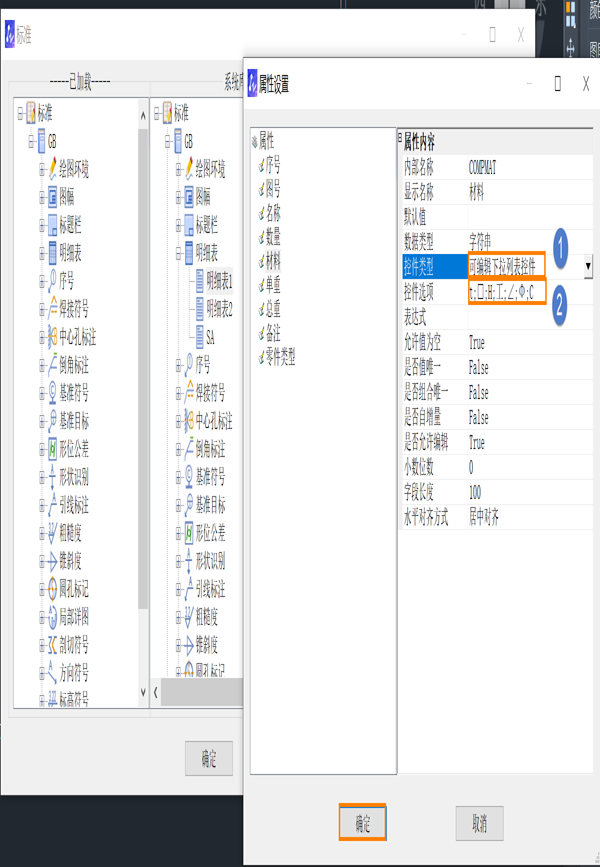
5. 加载明细表,然后生成序号验证是否添加成功。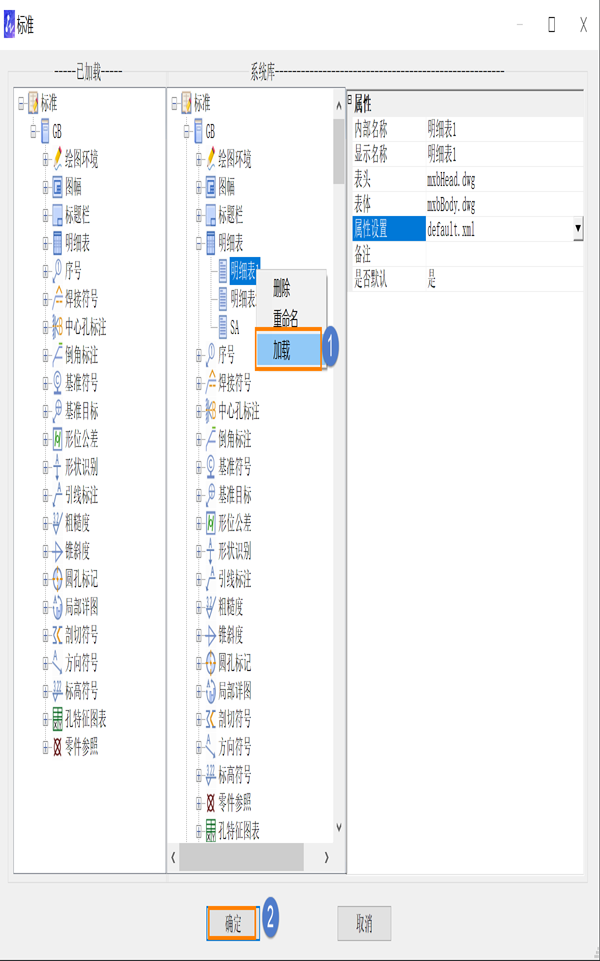
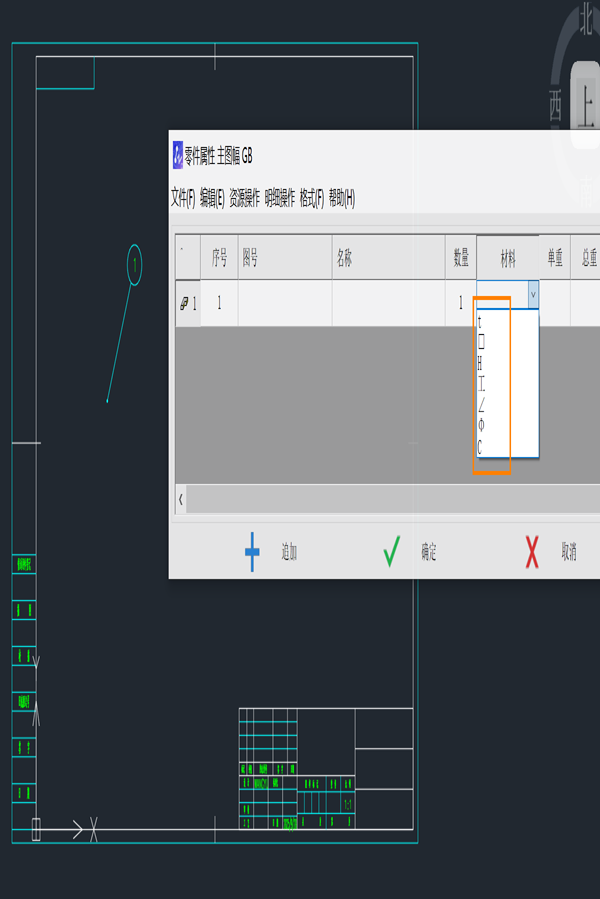 完成上述设置后,重新加载明细表并生成序号,你会发现材料栏已经出现了自定义的下拉选项,点选即可快速填入。需要注意的是,控件选项中的多个值必须使用英文分号(;)作为分隔符,不能使用中文标点。此外,你还可以为其他字段(如规格、热处理方式等)重复同样的操作。如果希望团队统一使用这套下拉列表,可以将修改后的样式配置文件(如样式配置中的“明细表1”)导出并分发给其他同事,避免重复设置。如果在操作中遇到命令无法执行或下拉选项不显示的问题,请检查样式配置是否已保存,并确认软件版本支持该功能。希望这篇指南能让你的明细表填写更加高效规范!
推荐阅读:国产CAD
推荐阅读:怎么用CAD机械版绘制孔截面







