400-718-2588
  商城
商城 



 用户中心
用户中心 


































3D建模软件工程图中怎么单独设置某些零件显示的线型
在复杂的装配体工程图中,所有零件千篇一律地采用同一种线型显示,往往会导致视觉上的混淆,尤其是当需要区分内部结构、运动部件或特定加工面时,线型无法区分不仅影响了图纸的可读性,更可能造成生产端的误读与返工。然而,3D建模软件默认的“随图”设置,让单独调整某一零件的线型变得繁琐难寻。其实,通过简单的属性覆盖,就能精准控制特定零件的线条样式。接下来让我们一起看看吧。
问题描述:
在3D建模软件工程图中,需要对某些零件单独设置为其他线型时,该如何操作?
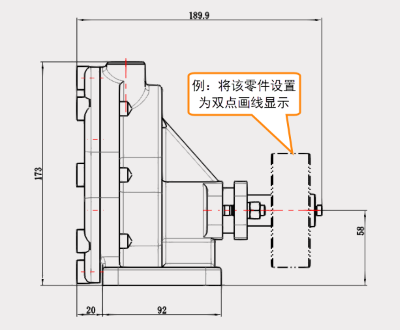
步骤指引:
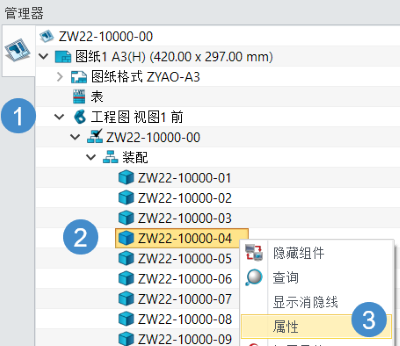
1.在绘图区域左侧【管理器】中找到对应视图中需要修改线型的零件,并点击鼠标【右键】,在右键菜单中选择【属性】。
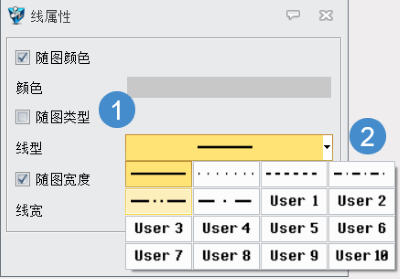
2.在【属性】对话框中,取消勾选【随图类型】,再设置指定的线型。
3.设置完成后,在对应视图中指定零件线型将会按照设置显示。
本文的全部内容就到这了,希望对大家有一些启发和思考,欢迎在评论区留下你的想法,更多的三维建模教程内容等你来。