400-718-2588
  商城
商城 



 用户中心
用户中心 


































三维CAD如何快速改线宽
三维CAD如何快速改线宽
CAD绘图时,线宽调整是必须的环节:轮廓线要加粗凸显层次,辅助线得细而不抢镜,标注线的宽度还得符合规范。可传统操作太磨人——选中图形、点开属性面板、手动输入数值,遇到批量改线宽,还要逐个筛选同类图形,稍不留神就漏改、错改,半天功夫全耗在重复操作上。
今天要分享的这款CAD快速改线宽插件,它不用记复杂命令,一键就能批量选中同类图形,预设的常用线宽直接点选应用,哪怕是新手也能秒上手。原本20分钟的改线宽工作,现在30秒就能搞定。今天就把这个绘图“加速器”分享给大家。
问题描述:
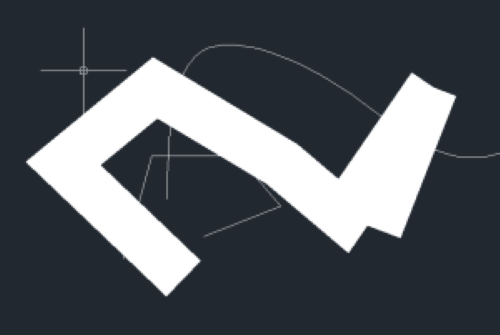
一键修改线和多段线的宽度,提升绘图效率
步骤指引:
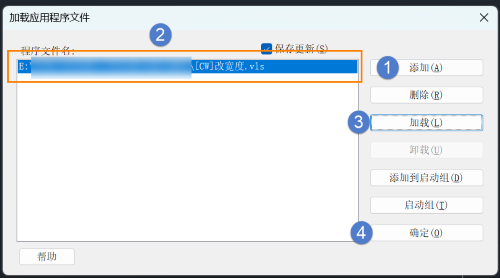
1.在命令行输入【APPLOAD】,加载插件[CW]改宽度.vls,如下图所示;
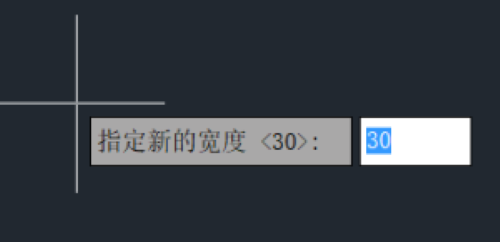
2.加载成功后输入快捷命令【CW】,然后输入宽度数值,再选择需要改宽度的线;
3.选择完成后按【空格键】/【回车键】确认即可。
 以上就是本篇文章的全部内容,希望对你有所帮助!
推荐阅读:告别重复工作!CAD多点连线插件分享
推荐阅读:3D建模软件格式刷插件分享