
 400-718-2588
  商城
商城 



 用户中心
用户中心 


































CAD机械版如何为图层线型设置指定类型
CAD机械版如何为图层线型设置指定类型
在使用CAD机械版进行图层设置时,软件默认提供的线型类型列表中,有时可能找不到我们需要的线型(例如PHANTOM线、点划线、双点划线的特殊变体等)。这时,不能通过界面直接添加,但我们可以通过修改机械资源文件夹下的配置文件来实现。下面以将“9双点划线层”的线型设置为“PHANTOM”为例,详细介绍操作步骤。让我们一起来看看吧!
问题描述:
做图层自定义选择线型时,设置下拉列表中可选的线型类型没有所需要的,应该怎么办?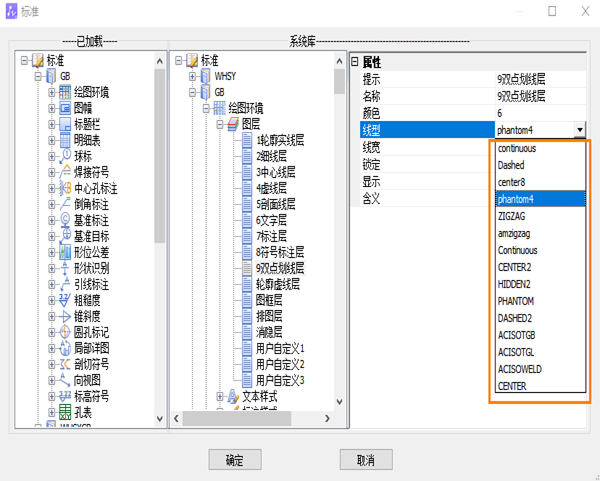
步骤指引:
以将【9双点划线层】的线型设置为【PHANTOM】为例进行操作说明。
1. 打开需要设置的标准所在文件夹路径,以GB标准为例,在资源管理器中打开文件夹路径
【C:\Users\Public\Documents\ZWSoft\zwcadm\2023\zh-CN\styles\GB】
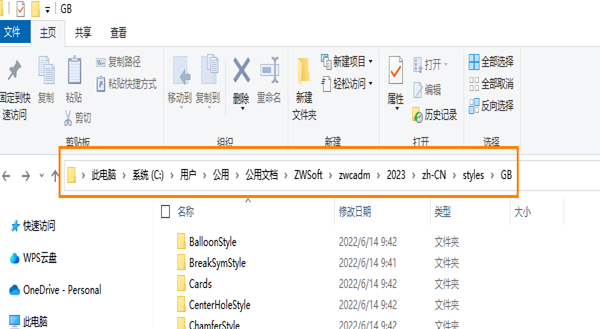
2. 在该文件夹下找到【Environment.xml】文件,用记事本打开;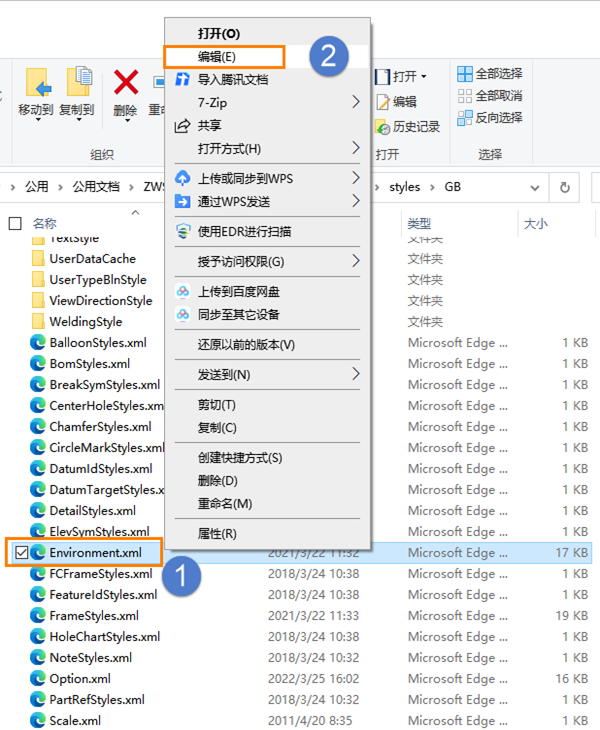
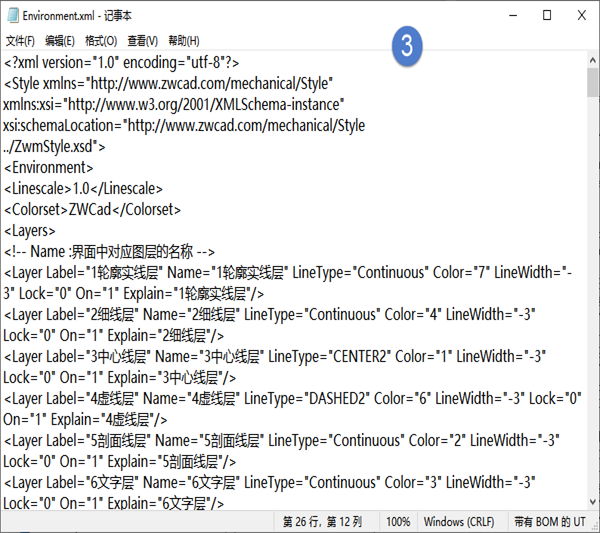
3. 找到【9双点划线层】,设置其线型类型【LineType=“PHANTOM”】,保存关闭该文档,完成设置;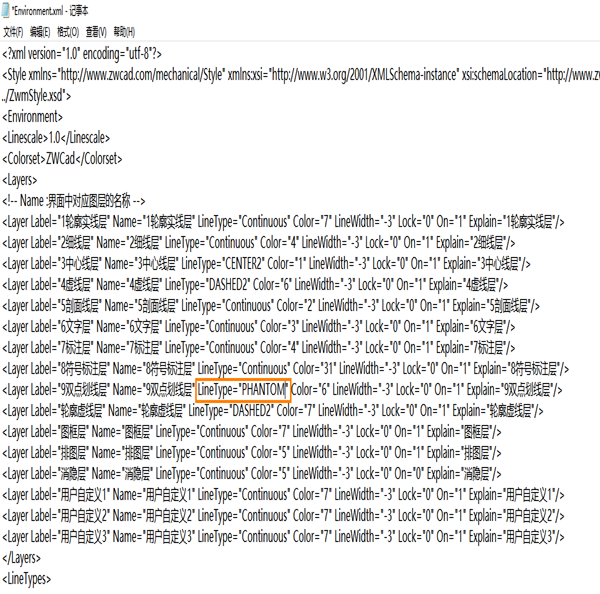
4. 在机械版中新建图纸,检查线型设置是否变更过来。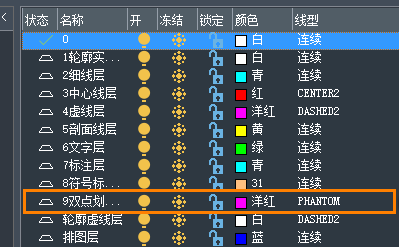
完成以上操作后,重新启动CAD机械版并新建图纸,在图层管理器中查看该图层的线型,即可发现已经成功变为“PHANTOM”。如果线型仍然未显示,请检查自定义线型文件(如acad.lin或zwcad.lin)中是否已经定义了“PHANTOM”线型定义。此外,你还可以通过类似方法修改其他图层的线型、颜色或打印样式。建议在修改前备份原Environment.xml文件,以防格式错误导致样式异常。如果还有其他关于图层设置的问题,欢迎在评论区留言交流!
推荐阅读:正版CAD
推荐阅读:CAD机械版序号标注怎么提取标准件内容







