
 400-718-2588
  商城
商城 



 用户中心
用户中心 


































如何将明细表中的两个字段合并为一个新字段?
如何将明细表中的两个字段合并为一个新字段?
在CAD机械版的明细表编制过程中,有时需要将两个不同的字段内容自动合并成一个新的字段显示,例如将“名称”和“材料”的内容合并到“备注”栏中,以便于采购或工艺人员快速了解零件信息。如果每次手动输入合并后的内容,不仅繁琐,还容易出错。实际上,软件提供了字段表达式功能,只需在样式配置中为相应字段设置一个合并公式(例如使用StrCat函数),就能实现内容的自动拼接。下面以将“名称”和“材料”合并到“备注”栏为例,详细介绍操作步骤。让我们一起来看看吧!
问题描述:
如下图,明细表中需要将填入的两个字段自动合并,形成一个新的字段呈现,如何设置?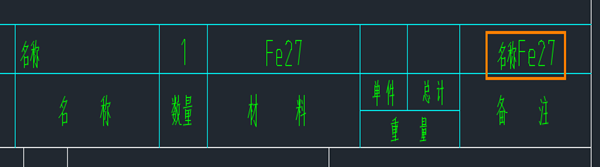
步骤指引:
以上图为例,将【备注】内容为【名称】和【材料】内容的合并值,案例操作如下:
1. 点击菜单【机械-系统维护工具-样式配置】(【ZWMSTYLEMANAGER】命令),打开配置对话框;
2. 在【系统库】中,选择当前使用的明细表标准,在【属性设置】进入【编辑】;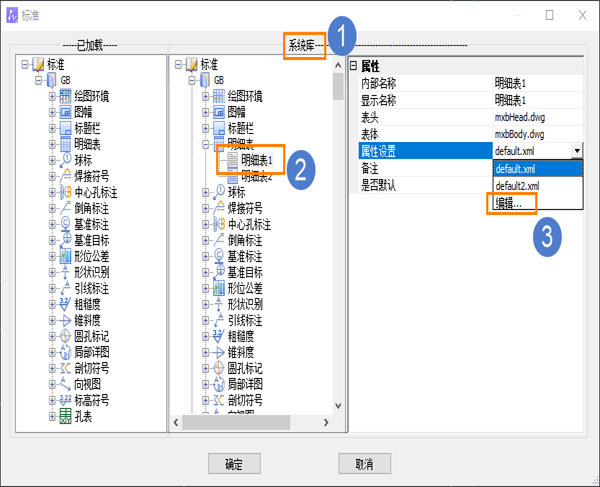
3. 在【备注】字段中,设置表达式为【StrCat(COMPDES,COMPMAT)】(“COMPDES”为【名称】字段内码,“COMPMAT”为【材料】字段内码),然后【确定】;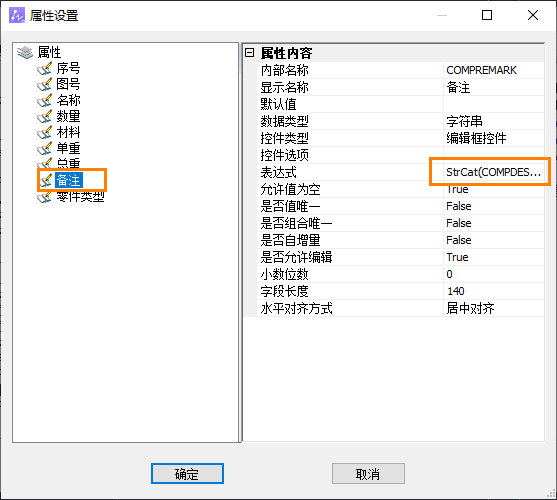
4. 在【标准】上右键,点击【保存】,完成设置。之后新建图纸即可用修改后的配置。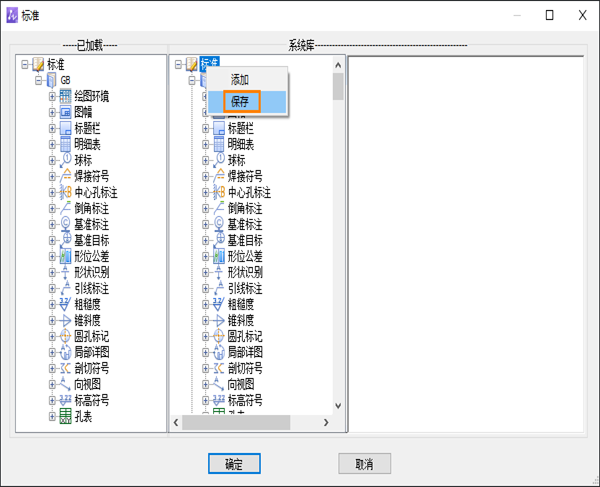
完成以上设置后,当你在明细表中分别填写“名称”和“材料”字段时,“备注”栏就会自动显示为二者的合并内容,无需手动重复输入。如果需要添加分隔符(如顿号、斜杠或空格),可以在StrCat函数中增加字符串参数,例如写成StrCat(COMPDES,"/",COMPMAT)。此外,该表达式同样适用于标题栏或其他自定义属性的字段合并。若在编辑表达式时不确定字段内码,可先在样式配置的属性列表中查看“内部名称”。请注意,修改后需要保存配置并新建图纸(或重新加载明细表)才能生效。如果你在操作中遇到表达式无效或字段未更新的问题,请检查内码名称是否书写正确(区分大小写)以及是否使用了英文括号和引号。希望这篇指南能帮你大幅提升明细表填写效率。如有其他疑问,欢迎在评论区留言交流!
推荐阅读:CAD正版软件
推荐阅读:怎么用CAD机械版绘制斜截圆管展开图







