
 400-718-2588
  商城
商城 



 用户中心
用户中心 


































热门文章
最新文章
推荐文章
CAD机械版装配图中多个图框的明细表怎样合并生成?
CAD机械版装配图中多个图框的明细表怎样合并生成?
装配图中包含多个图框时,若各图框采用连续序号标注,最终需要将所有序号汇总到同一张明细表中,以便集中查看。但默认情况下,明细表生成仅识别当前图框内的序号,无法跨图框合并。通过切换软件中的“合并明细表”状态,即可实现多图框序号的统一收集与输出。下面介绍具体操作步骤。
问题描述:
装配图中有多个图框,采用连续的序号标注,如何明细表合并生成在一个图幅中?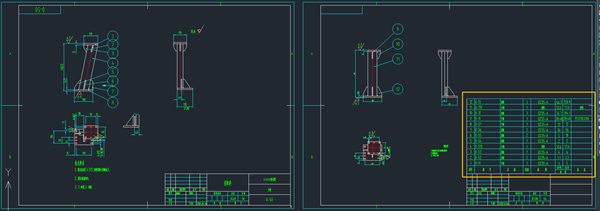
步骤指引:
1. 在进行第二张图纸序号标注前,【右键】界面右下角机械图标按钮,点击【切换为合并明细表】;
2. 切换成功后右下角弹出提示,状态为“打开”;
3. 完成第二幅图的序号标注;
4. 执行【MX2】命令,根据提示选择需要生成明细表的图框,完成明细表生成。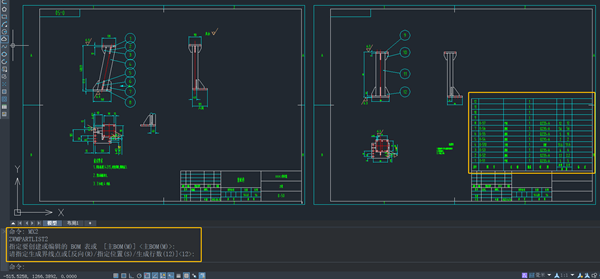
注:一定要先【切换为合并明细表】后再创建序号,否则仅识别当前图幅的序号。反之如果要仅识别图框内的序号,分开生成明细,则将状态设为“关闭”。
多图框合并明细表的关键在于创建序号前将状态切换为“合并明细表”,否则生成的明细表仅识别当前图幅。如需各图框分别生成明细表,将状态设为“关闭”即可。如有其他疑问,欢迎在评论区留言。祝您绘图顺利!
推荐阅读:购买CAD
推荐阅读:CAD机械版中如何调整明细表的生成位置?





