
 400-718-2588
  商城
商城 



 用户中心
用户中心 


































3D建模软件装配动画外观关键帧的插入与设置步骤(2025及以上版本)
3D建模软件装配动画外观关键帧的插入与设置步骤(2025及以上版本)
在三维装配动画制作过程中,除了展示零件的拆装顺序和运动轨迹外,有时还需要让组件的显示外观随着动画进程发生变化——例如某个零件在装配完成后改变颜色以示区分,或在展示剖切效果时切换为线框模式,甚至通过透明度的渐变来突出内部结构。这些外观层面的动态变化可以借助外观关键帧来实现。该功能在2025及以上版本中得以增强,用户可以在时间线上为指定组件设置显示模式、颜色和透明度等参数的变更。下面介绍具体的插入与编辑方法。
问题描述:
3D2025在进行装配动画设计时,可以通过插入外观关键帧,控制组件显示模式、颜色、透明度的变化。
步骤指引:
1. 点击【动画】-【外观】;
2. 点击需要设置外观的【组件】,设置关键帧的【时间】,选择【插值】形式(【线性】或【无插值】),设置所选组件的【显示模式】,设置组件颜色或透明度等外观信息。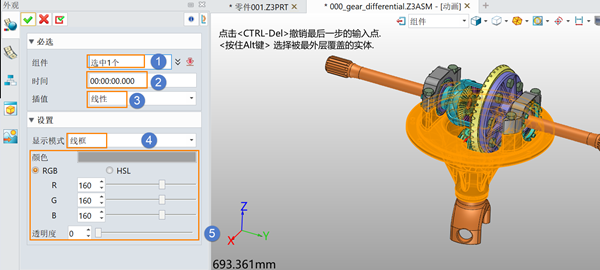
3. 点击确定,可以从时间线上查看并拖动外观关键帧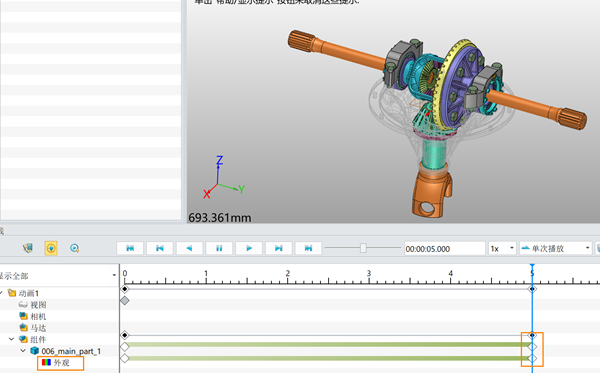
通过上述操作,您即可在装配动画中为指定组件插入外观关键帧,实现显示模式、颜色或透明度的动态变化。这些外观参数会在时间线上以关键帧标记呈现,您可以根据需要拖动调整其位置或持续时间,配合运动关键帧共同丰富动画表达效果。该功能在展示产品内部构造、突出特定零件或制作演示动画时尤为实用。如果您在实际操作中仍有疑问,欢迎在评论区留言,我们会及时为您解答。祝您动画制作顺利!
推荐阅读:建模软件
推荐阅读:3D建模软件怎么制作移出断面视图





