400-718-2588
  商城
商城 



 用户中心
用户中心 


































CAD图片上的透明部分显示为白色怎么办
CAD图片上的透明部分显示为白色怎么办
在跨平台处理设计文件时,图像透明背景的丢失是一个典型的技术兼容性问题。其根本原因是部分CAD软件或视图模式未能完全识别或支持图像自带的Alpha通道,导致透明区域被默认的白色背景所填充。本文将以此为切入点,详细解析如何在CAD环境中,通过调整“图像背景透明度”设置、使用特定命令或进行图像预处理,来完美还原图像的透明特性,让您的设计在不同环节都能精准呈现。
问题描述:
CAD里插入的含有透明部分的图片,为什么透明处显示白色,如何调整?
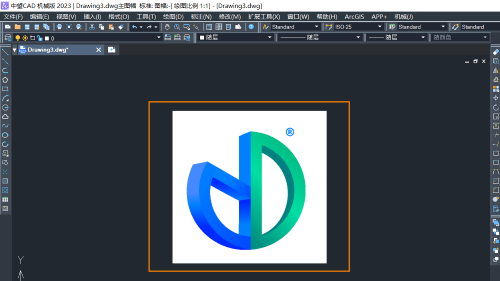
步骤指引:
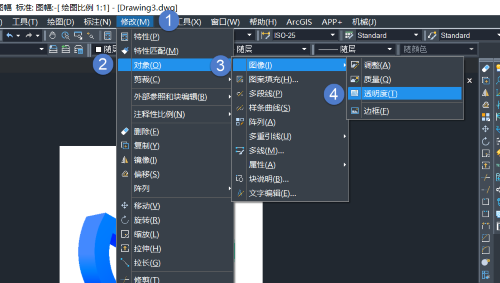
1.点击菜单【修改-对象-图像-透明度】(【TRANSPARENCY】命令);
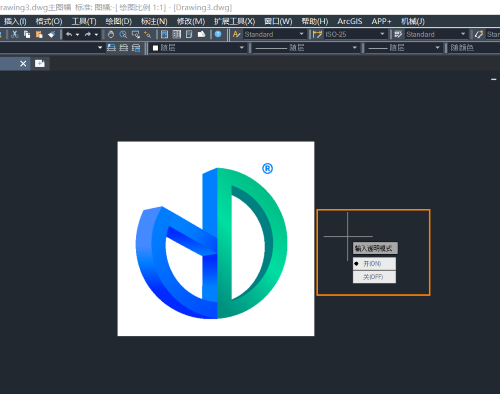
2.选择需要更改的图片,将输入透明模式更改为【开(ON)】即可。
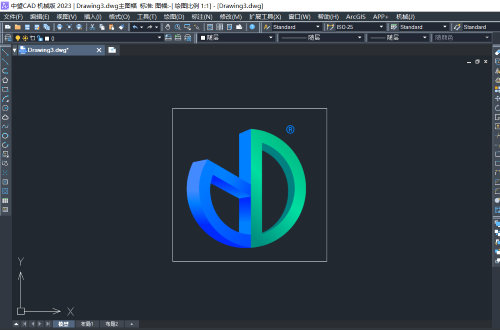
3.或者选中图片后,键盘【Ctrl+1】,在特性栏中修改【透明度】的设置。
 以上就是本篇文章的全部内容,希望对你有所帮助!
推荐阅读:CAD价格