400-718-2588
  商城
商城 



 用户中心
用户中心 


































CAD机械版无法单独选择标题栏、明细表怎么办
CAD机械版无法单独选择标题栏、明细表怎么办
许多从标准版CAD转向机械版的设计师,都曾遇到这样一个操作困惑:为什么无法像选择普通图形那样,单独框选或修改图纸中的标题栏、明细表?这是因为标题栏、明细表等元素,在机械版中被深度整合为“智能对象”或“工程图块”。它们不再是由零散的线条和文字简单堆积,而是作为承载重要工程数据的结构化整体。其核心目的在于保证图纸数据的一致性,防止因误操作破坏图纸信息的完整。接下来,让我们一起看看如何单独选中吧。
问题描述:
选择标题栏,明细表,图框的时候,发现是一个整体,怎样可以单独选择?
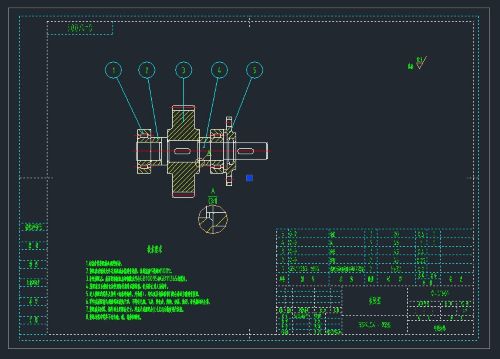
步骤指引:
机械图幅各部分是一个整体的组,所以会按组的方式进行选择,可以在设置里修改选择模式。
1.点击菜单【工具-选项】(【OPTIONS】命令),打开选项对话框;
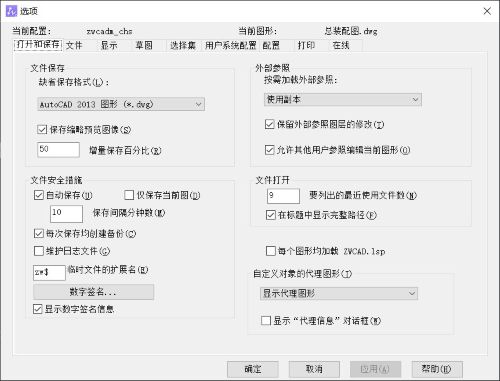
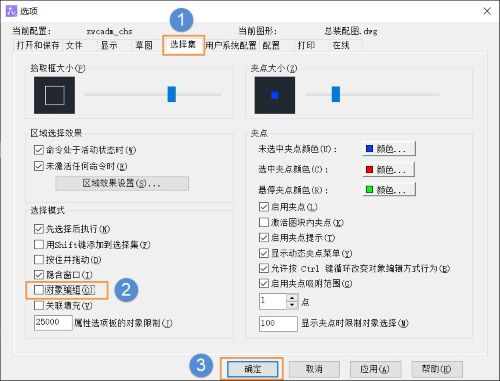
2.切换到【选择集】选项卡,不要勾选【对象编组】,然后【确定】;
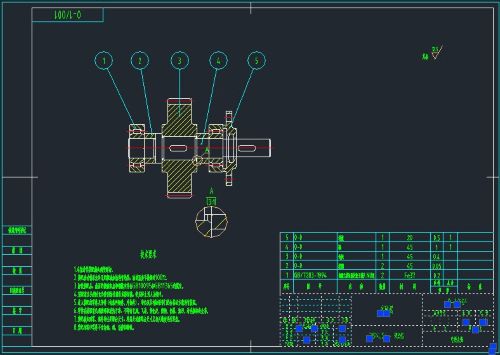
3.设置完成后,图幅各部分就可以单独选择了。
以上操作也可用快捷键【Ctrl+h】完成。
以上就是本篇文章的全部内容,希望对你有所帮助!
推荐阅读:购买CAD
推荐阅读:三维设计软件如何打开限定图元捕捉模式