400-718-2588
  商城
商城 



 用户中心
用户中心 


































告别手动标注!CAD机械版自动标注序号全攻略
告别手动标注!CAD机械版自动标注序号全攻略
你是否还在CAD图纸中,一个接一个地手动绘制圆圈、输入序号、拉引线?不仅耗时耗力,一旦图纸修改,所有序号又得重新编排,简直让人崩溃!
其实,CAD机械版内置了强大的自动序号标注功能,只需简单几步,就能实现一键批量生成、智能关联更新的序号标注,彻底将你从重复劳动中解放出来。
本文将手把手教你如何使用CAD机械版进行自动标注序号,让你真正体会到什么叫做“事半功倍”。
问题描述:
在CAD机械版中,对零件标注序号有两种方式,第一种是国内常用的直接使用【引出序号】功能,第二种是添加【零件参照】后,再进行标注序号。这两种方式,都可以生成相关联的明细表。
使用【零件参照】标记好零件后,怎么自动生成序号?
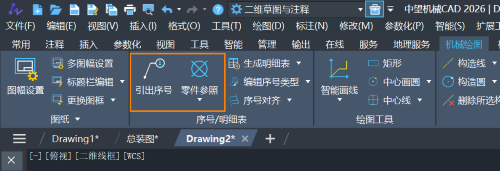
步骤指引:
1.点击ribbon工具栏或机械菜单里面的【自动序号】功能;
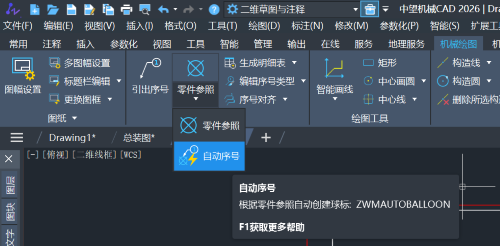
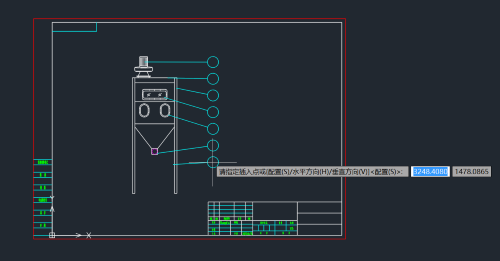
2.框选图中已经创建好的零件参照对象;
3.指定球标的插入点和方向,完成球标创建。
 以上就是本篇文章的全部内容,若想了解更多CAD使用技巧可关注下方链接!
推荐阅读:正版CAD
推荐阅读:CAD怎么实现多线段转圆