
 400-718-2588
  商城
商城 



 用户中心
用户中心 


































CAD等距批量偏移的操作方法
CAD等距批量偏移的操作方法
在CAD中完成了图像的绘制之后,需要对图像进行新的编辑时,有的时候会用到偏移命令对图像进行位置移动,或者复制粘贴等操作,如果我们的图形比较复杂,对图形逐个进行偏移的操作不太实际,这里就需要用到等距批量便宜操作,那具体怎么实现呢?一起来学习一下吧。
1.进入CAD软件中,如果有绘制好的图像可以直接导入,这里示例就随便画了几个图形。
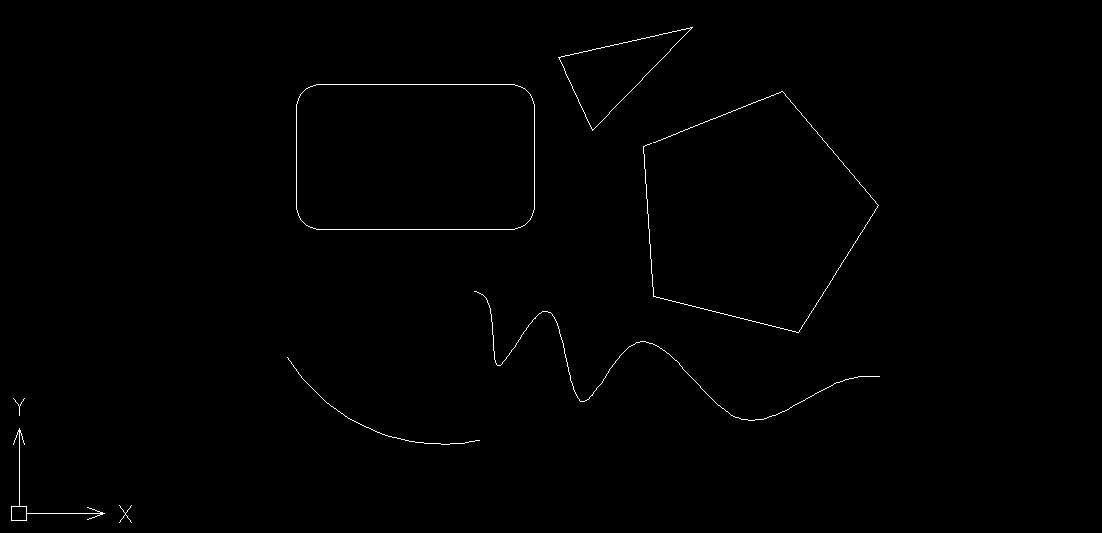
2.按住鼠标左键然后将要偏移的所有图形全部框选。
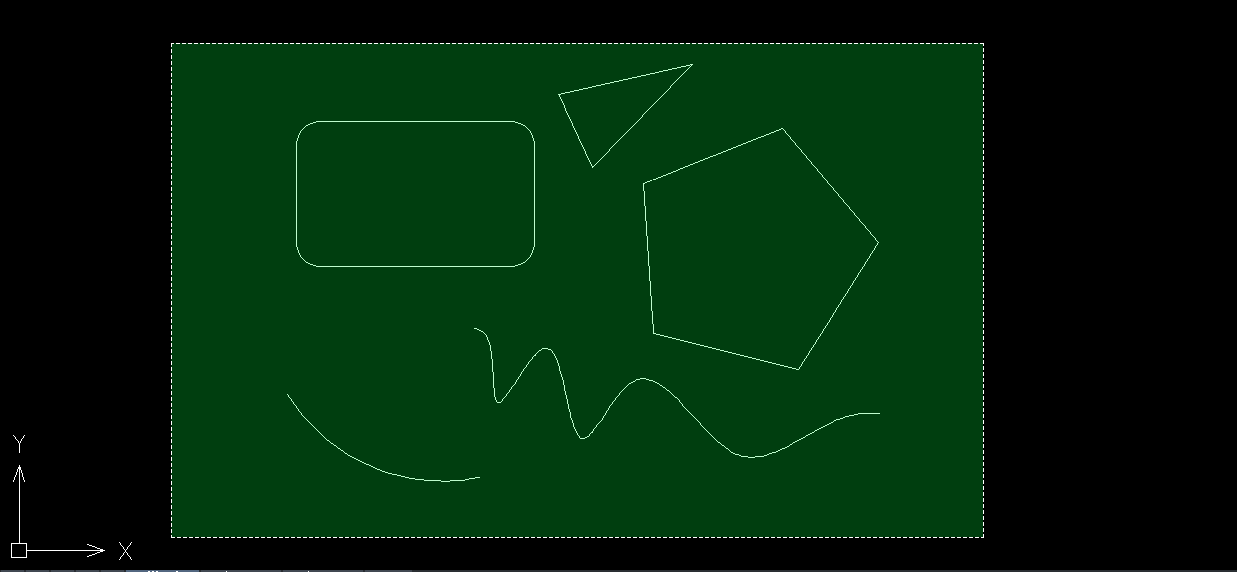
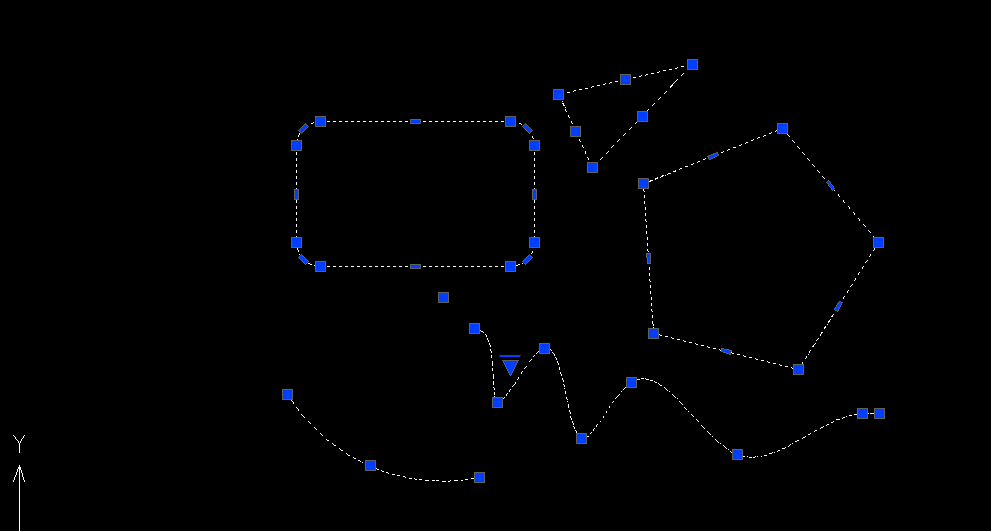
3.松开左键后,点击右键,在弹出的连接菜单里选择“移动”。
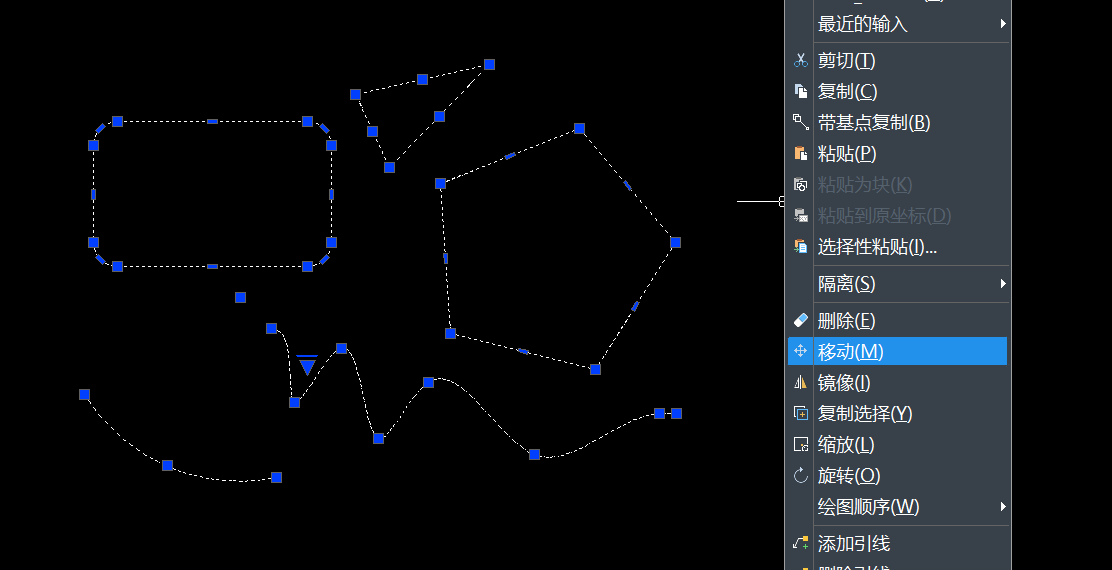
4.最后,确定最终移动的位置,按照实际需要确定好移动的轨迹路线就可以了。
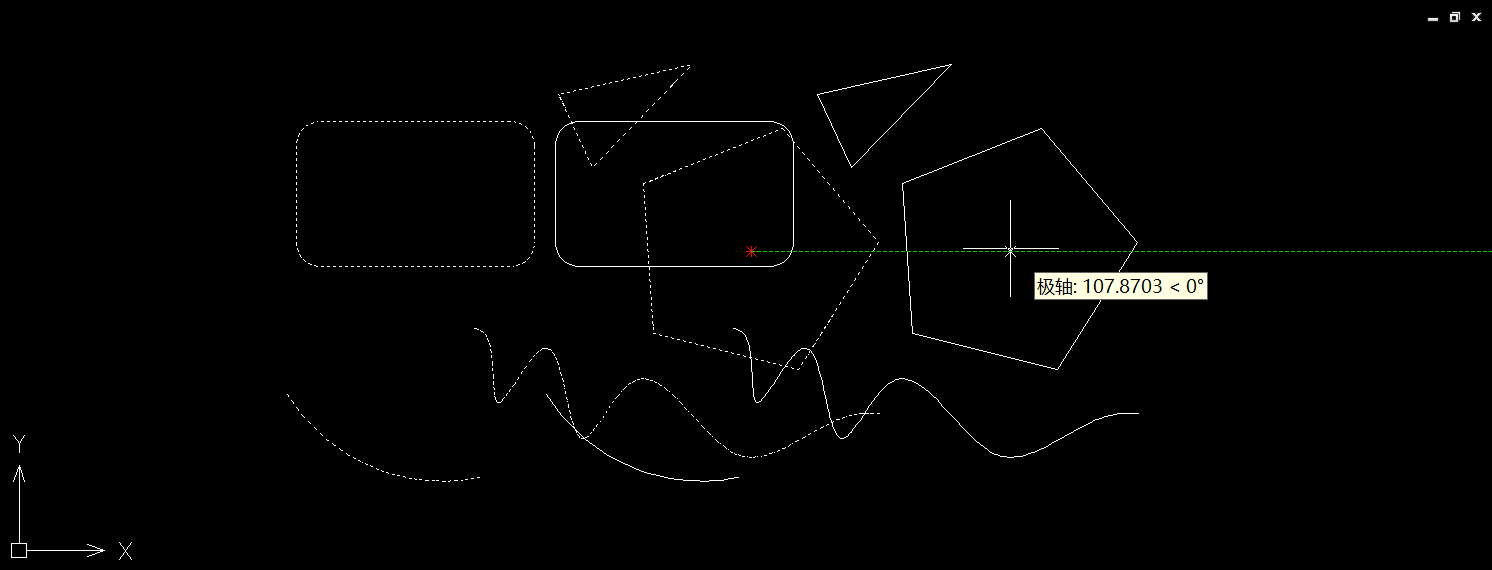
上述就是关于CAD中如何对多个图形进行等距批量的偏移操作的步骤,希望通过上面的教程能够帮助各位小伙伴提高制图效率。
推荐阅读:CAD价格
推荐阅读:CAD如何在轴测图中书写文字





