
 400-718-2588
  商城
商城 



 用户中心
用户中心 


































3D建模软件插入未放置组件的完整操作步骤
3D建模软件插入未放置组件的完整操作步骤
在装配体设计中,有时需要先将零件插入到装配中但不放置到图形区,例如暂存待定位的参考件或预留后续装配的组件。软件提供了“未放置组件”功能,允许用户以不可见方式将组件添加到装配树中,待需要时再加载为可见组件。下面介绍具体的插入与转换操作方法。
问题描述:
ZW3D如何插入未放置组件?
步骤指引:
1. 选择【包括未放置组件】。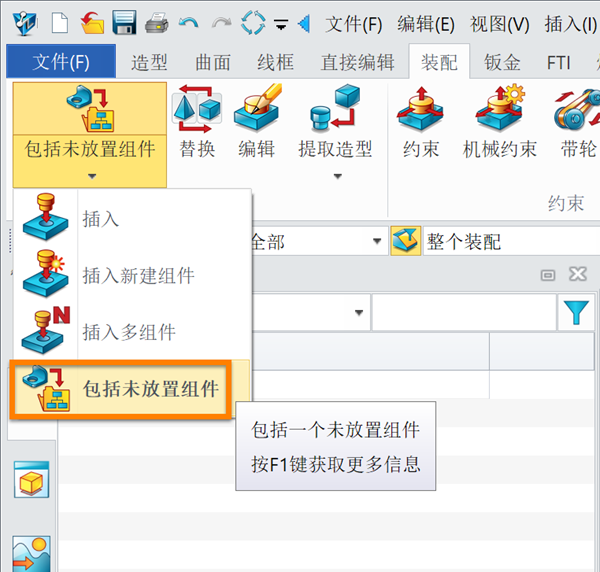
2. 选择对应模型文件,点击【确认】插入。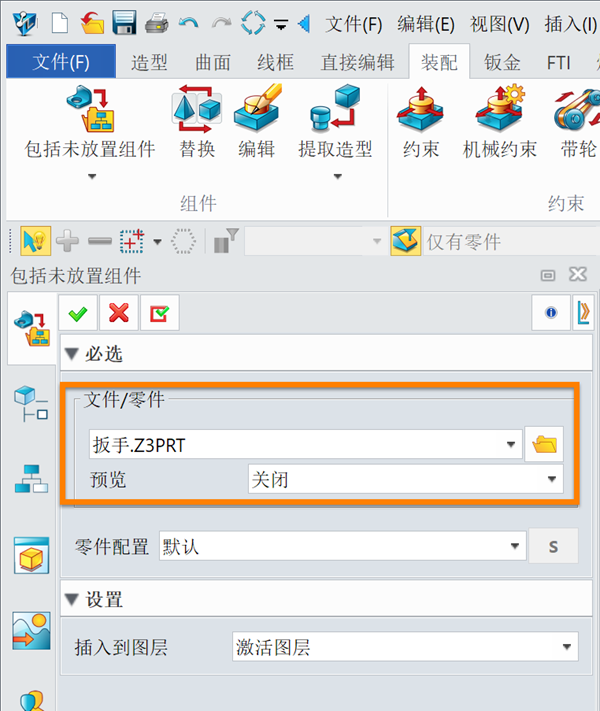
3. 完成后视图区不显示,只在装配节点上显示,图标为灰色。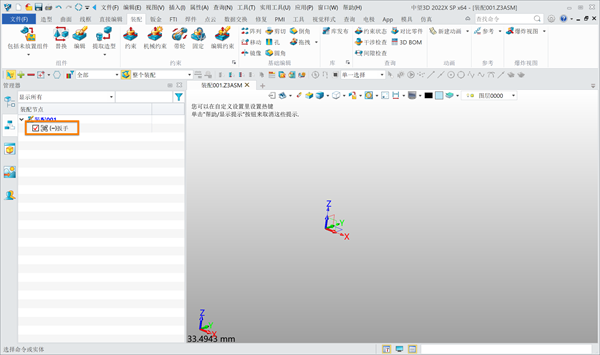
4. 右键选择【加载组件】,可以把【未放置组件】转换为【一般组件】。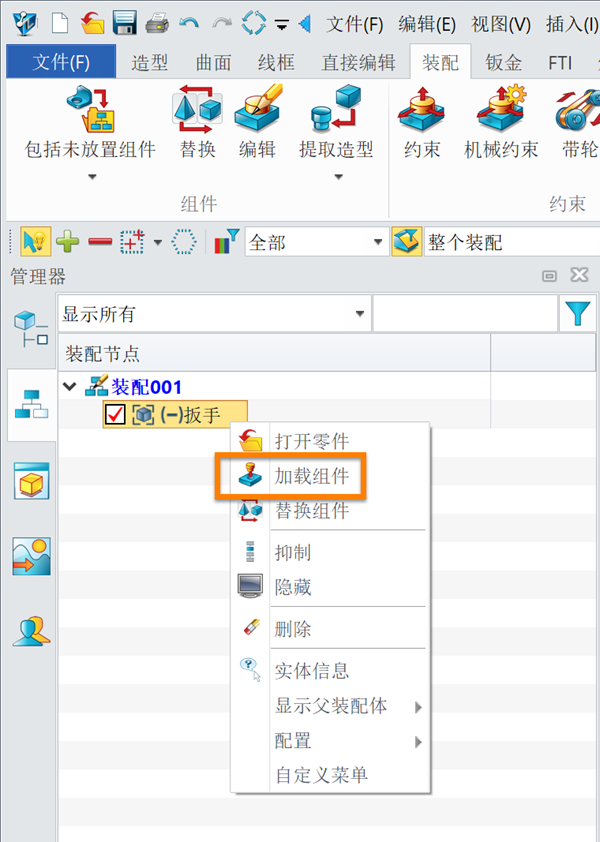
5. 完成组件的转换。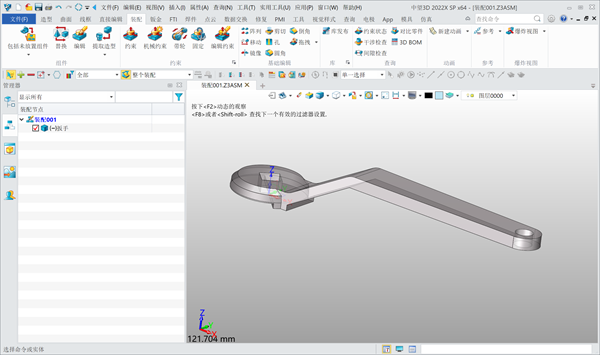
通过“包括未放置组件”选项插入组件,待需要时右键加载即可转为一般组件,方便管理暂未定位的零件。如有其他疑问,欢迎在评论区留言。祝您设计顺利!
推荐阅读:3D建模软件
推荐阅读:3D建模软件插入标准件后如何自定义名称?





