
 400-718-2588
  商城
商城 



 用户中心
用户中心 


































3D建模软件怎么快速投影复杂装配中的部分组件
设计复杂装配体时,工程图出图是一个绕不开的环节。整台设备可能包含上百个零件,轴承,螺栓,齿轮层层嵌套,结构错综复杂。但实际需要标注尺寸的,往往只是其中几个关键组件,比如传动轴系或者安装基座。如果按照常规方式直接投影整个装配,你会得到一张密密麻麻、线条重叠的工程图,根本看不清目标组件的轮廓。为了找到需要标注的那几根线,你得花大量时间去做图层隔离,隐藏零件,调整显示状态……操作繁琐不说,还容易漏掉关联件。更令人头疼的是,当装配体更新后,你之前辛苦调整的显示状态可能全部失效,需要重新来一遍。其实,这款软件内置了一个快捷路径,接下来让我们一起看看吧。
问题描述:
在工程图中,有时需要投影装配中的部分组件用于尺寸标注,如果装配特别复杂,该如何快速投影选中的组件呢?
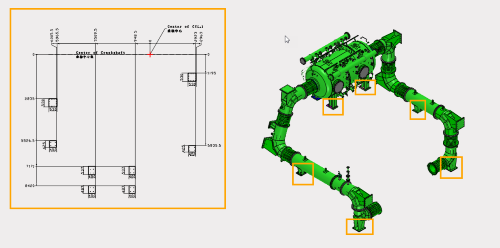
步骤指引:
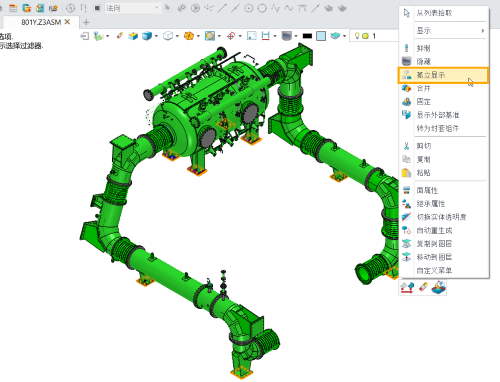
1.在三维环境中选中需要投影的组件,点击鼠标右键,选择【孤立显示】;
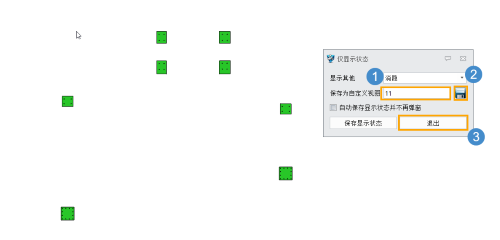
2.命名自定义视图,点击【保存】,点击【退出】;
3.点击【布局】-【视图】-【标准】命令,选中自定义视图,确定投影位置,点击确定;
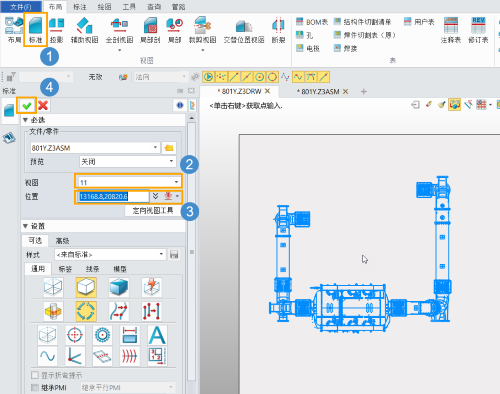
4.完成上述步骤,即可快速投影复杂装配中的部分组件。
以上就是本文全部内容,希望对大家有一定的帮助,感谢大家的耐心阅读和支持,有任何疑问欢迎在评论区留下你的看法~
推荐阅读:3D建模软件







