
 400-718-2588
  商城
商城 



 用户中心
用户中心 


































3D建模软件装配管理器中一键折叠所有子装配的方法
3D建模软件装配管理器中一键折叠所有子装配的方法
在装配体设计过程中,当多个子装配被编辑后,其历史树节点会逐一展开,导致装配管理器显得杂乱,不利于快速定位和查看整体结构。如果逐个手动折叠子装配,既耗时又繁琐。软件提供了“折叠所有”选项,可在装配管理器空白处右键一键完成全部折叠。下面介绍具体操作方法。
问题描述:
如下图所示,在装配体设计过程中,如装配体中存在多个子装配,且我们在编辑多个子装配后,子装配的历史树会被展开,有时为了方便查看需要将所有子装配的历史树折叠,那么如何一键折叠所有子装配的历史树呢?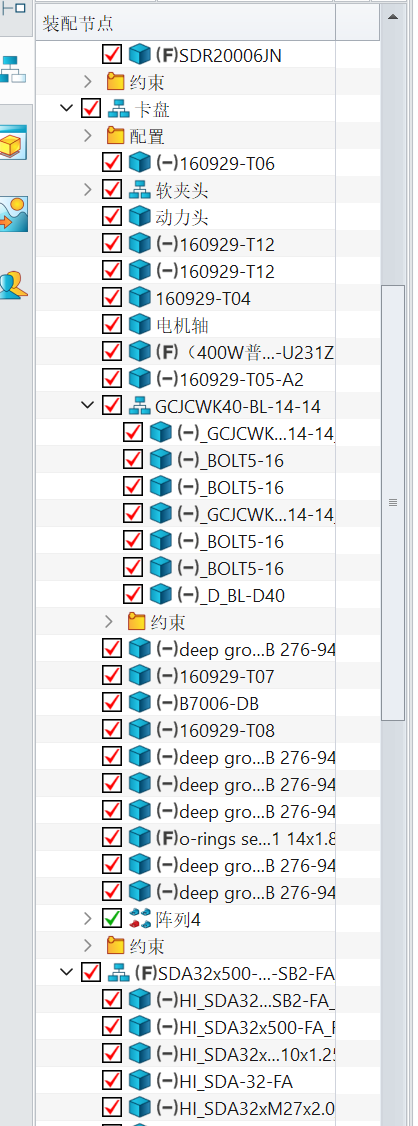
步骤指引:
1. 在装配管理器空白处单击【右键>>在调出的选项匡中点击【折叠所有】选项。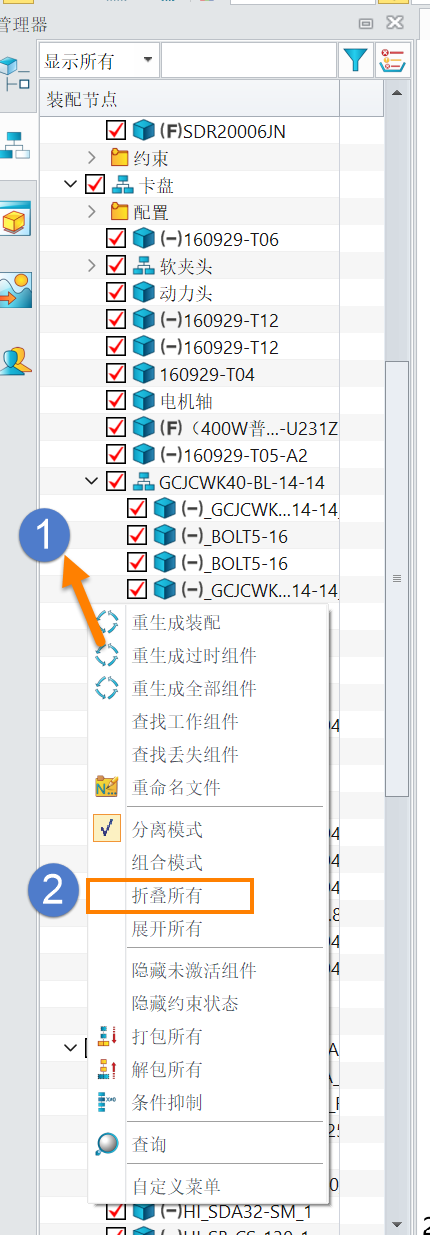
2. 完成一键折叠所有子装配历史树,如下图所示。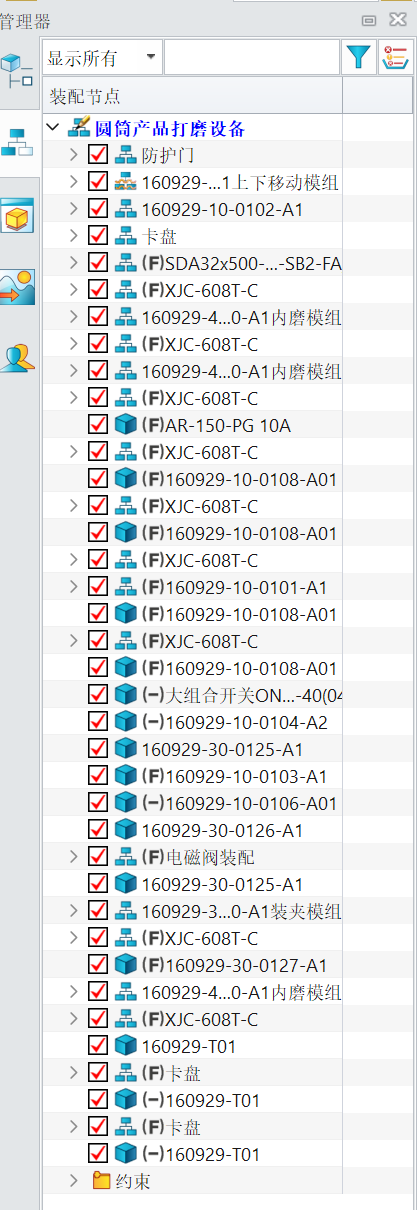
在装配管理器空白处右键选择“折叠所有”,即可将全部子装配的历史树一键收起,使结构树恢复整洁,便于整体浏览。如需再次展开,逐个展开子装配即可。如有其他疑问,欢迎在评论区留言。祝您设计顺利!
推荐阅读:建模软件
推荐阅读:三维设计软件怎么使用对齐运动体功能





