
 400-718-2588
  商城
商城 



 用户中心
用户中心 


































3D建模软件如何在装配环境下快速过滤显示仅实体对象?
3D建模软件如何在装配环境下快速过滤显示仅实体对象?
在产品设计过程中,为了辅助建模和定位,常常会创建大量的参考对象,如草图、曲面、线框、基准面等。这些元素在建模阶段发挥着重要作用,但到了设计后期或出图阶段,我们通常只需要关注零部件的实体对象本身。如果逐个进入每个零件去设置只显示实体,不仅操作繁琐,而且效率低下。装配环境提供了批量管理显示状态的功能,可以通过简单的设置快速隐藏所有非实体对象,仅保留零部件的实体显示。下面介绍具体操作步骤。
问题描述:
产品设计过程中会创建很多参考对象,比如草图、曲面、线框、基准面等,最终产品要实体对象。如果每次到零件中设置只保留实体显示,需要频繁操作,比较繁琐。那么,如何在装配中快速设置只保留零部件的实体对象,批量隐藏其它对象?
步骤指引:
1. 选择【DA栏】中【隐藏】命令下拉列表中选择【可见性管理器】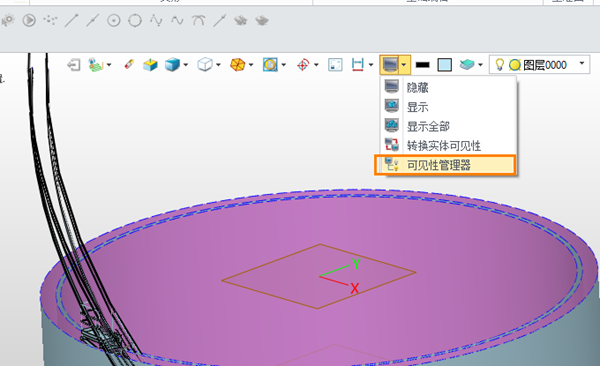
2. 在【可见性管理器】中先选中【全部】再取消勾选【全部】,清空所有选项;然后勾选【组件实体】和【组件】,点击【更新】,关闭【可见性管理器】窗口。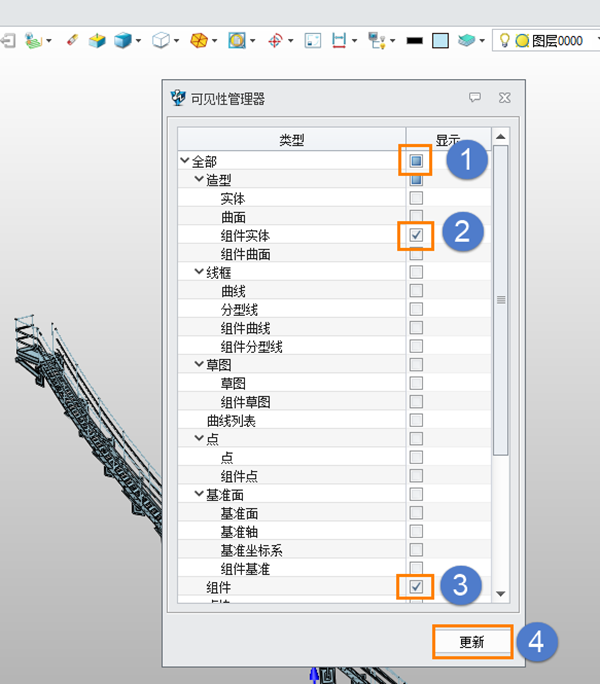
通过【可见性管理器】的这一设置,您可以在装配环境中一次性批量隐藏所有非实体参考对象(包括草图、曲面、线框、基准面等),仅保留零部件的实体显示。该方法无需逐个进入零件进行操作,尤其适用于装配体庞大、参考对象繁杂的设计后期,能够帮助您快速获得清晰的产品实体展示视图。如果您在操作中仍有其他疑问,欢迎在评论区留言,我们会及时为您解答。祝您设计顺利!
推荐阅读:国产三维设计软件





