
 400-718-2588
  商城
商城 



 用户中心
用户中心 


































三维CAD中管线离地高度的快速尺寸调整方法
三维CAD中管线离地高度的快速尺寸调整方法
在管道设计中,管线离地高度是经常需要调整的参数,尤其是在多层建筑或设备密集区域。如果直接拖动管道调整,既不容易精确控制高度,也可能影响管路的连接关系。更合理的做法是在地面创建基准面,然后通过快速尺寸工具标注管道中心线至基准面的距离,后续只需修改尺寸数值即可完成标高调整。下面说明具体的操作流程。
问题描述:
在管道布线过程中,管道到地面高度需要多次调整,如何调整管线到地面高度呢?
步骤指引:
1.在【线框】功能选项卡下,点击【基准面】,创建基准面;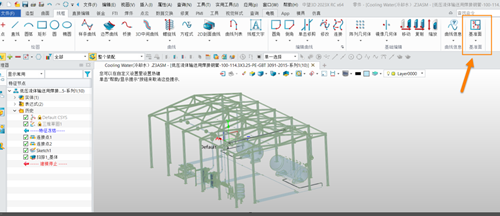
2.基准面选项中选择【面偏移】,【面】选项中选择地面,偏移距离为【0】,生成基准面;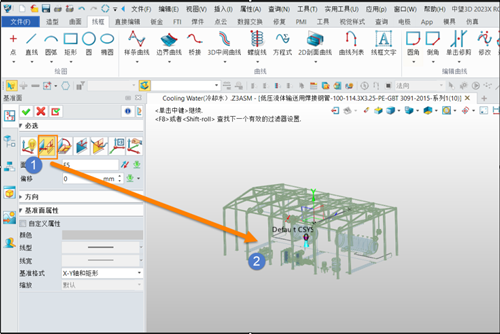
3.在【管道】功能选项卡下,使用【快速尺寸】工具,在【快速尺寸】对话框中,【点1】选择管路中心线,【点2】选择创建的地面基准面,【原点】为尺寸所在位置,生成尺寸后,修改尺寸值即可调整管道标高;
【注意】:尺寸值所示位置为地面到管道中心线位置,非管道顶端。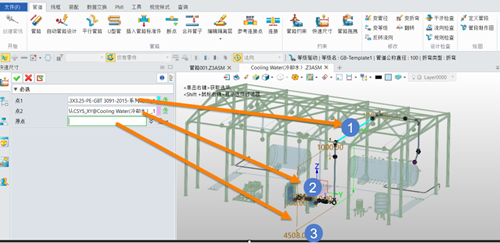
通过尺寸驱动标高后,后续只需双击尺寸值即可快速调整高度,无需重新布管。标注值对应管道中心线至地面的距离,读数和修改时需注意这一区别。
推荐阅读:国产三维建模软件







