400-718-2588
  商城
商城 



 用户中心
用户中心 


































3D建模软件怎么制作钣金折叠和展开的交替视图
在钣金工程图的设计中,如何清晰表达零件的折弯状态与下料尺寸。传统的做法往往需要单独创建两个视图分别展示折叠与展开状态,这不仅增加了图纸的冗余,更容易在审图时造成信息断层,导致沟通效率低下。为了解决这一痛点,本文将介绍如何利用3D软件的配置表与交替位置视图功能,在单一视图中动态呈现钣金的两种形态。通过精准的配置切换与视图管理,让设计表达更加直观高效。接下来让我们一起看看吧。
问题描述:
使用3D建模软件在设计钣金工程图时,如何在一个视图中同时展示钣金的折叠和展开两种状态?具体操作如下。
步骤指引:
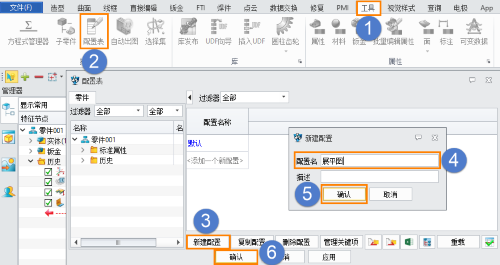
1.先打开一个钣金零件模型,点击【工具】模块中的【配置表】功能,在打开的配置表对话框中点击【新建配置】并指定【配置名】,例如指定配置名为"展平图“并且点击【确认】,再次点击【确认】完成配置的创建。
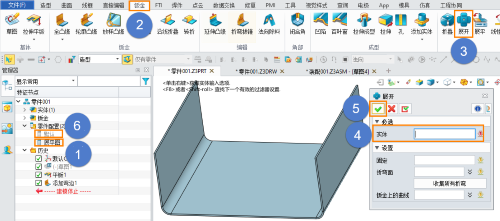
2.双击建模历史树中【零件配置】的【展平图】配置,并使用【钣金】模块中的【展开命令】对钣金进行展开操作,最后在双击【零件配置】的【默认】配置,切换到默认状态。
3.进入工程图界面,并进行标准视图创建。创建完选点击【交替位置视图】命令,选则需要制作交替视图的【基准视图】,选择步骤1中创建的配置【展平图】并确定完成钣金交替视图的创建。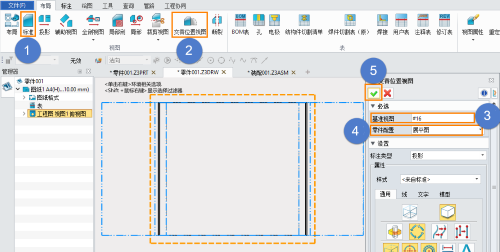
本文的内容分享至此结束,但愿能为你带来一些有价值的参考。感谢你的驻足阅读,期待在评论区与你进一步交流!