400-718-2588
  商城
商城 



 用户中心
用户中心 


































3D建模软件中怎么创建装配图的交替位置视图
在装配图设计中,如何清晰表达同一组件的不同装配状态是许多工程师面临的常见难题。传统方法往往需要插入多个视图分别展示,不仅占用图纸空间,还容易造成阅读混乱。交替位置视图功能正是为解决这一痛点而生,它允许您在单个视图中通过叠加显示不同配置下的装配形态,让图纸表达更直观、专业。接下来让我们一起看看吧。
问题描述:
如何在同一个视图中显示不同装配状态的视图?
步骤指引:
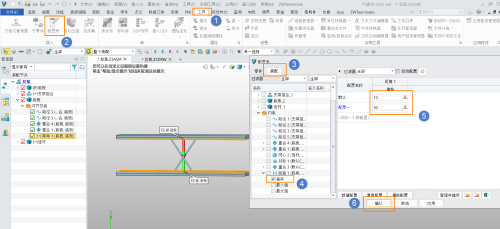
1.在装配图中,创建多个配置,分别设置每个配置的装配属性,如下图,设置上下板之间的距离参数,默认配置设置的距离为【50】,配置一设置的距离为【100】
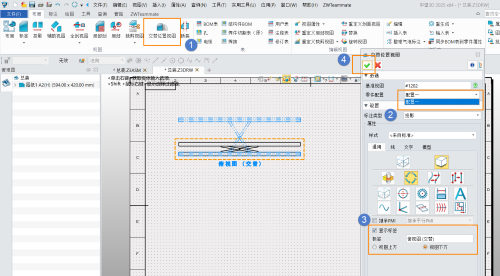
2.在正常插入视图后,点击【交替位置视图】,选择交替视图的配置,选择标签并确定
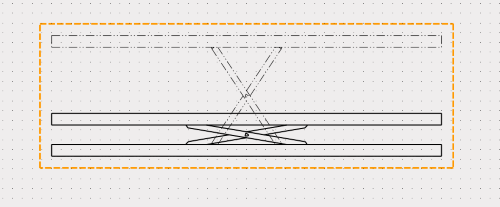
3.即可在一个视图中显示交替视图
以上就是本篇文章的全部内容,若想了解更多国产三维CAD的使用技巧,可关注下方链接!