400-718-2588
  商城
商城 



 用户中心
用户中心 


































CAD怎么对图形进行多次偏移
在CAD设计中,面对需要生成多重平行轮廓或等距辅助线的情况,传统的单次偏移操作往往意味着大量的重复点击与选择,效率低下且容易出错。您是否也在寻找一种能够一键实现快速、精准的多次等距偏移的方法,以大幅提升绘图速度与规范性?这正是优化工作流程的关键一环。本文将清晰演示如何通过高效利用偏移命令中的关键选项,轻松实现这一目标,助您告别机械重复。接下来让我们一起看看吧。
问题描述:
如何快速对图形进行多次等距偏移?
步骤指引:
1.点击菜单【修改-偏移】(【OFFSET】命令),进入偏移功能;
2.命令行提示
指定偏移距离或 [通过(T)/擦除(E)/图层(L)]:输入需要偏移距离,然后【回车】。
3.命令行提示
选择要偏移的对象或 [放弃(U)/退出(E)] <退出>:选择需要偏移的图元,然后【回车】。
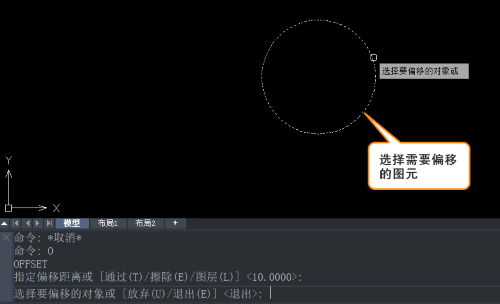
4.命令行提示
指定目标点或 [退出(E)/多个(M)/放弃(U)] <退出>:输入【M】,然后【回车】。
5.命令行提示
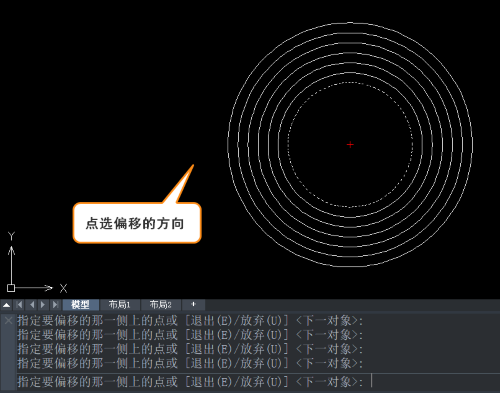
指定要偏移的那一侧上的点或 [退出(E)/放弃(U)] :选择 偏移方向。多次点击可以多次偏移。
以上就是本文的全部内容,若想了解更多CAD知识,可关注下方链接!