
 400-718-2588
  商城
商城 



 用户中心
用户中心 


































3D建模软件如何对组件之间的干涉部分进行颜色标识?
3D建模软件如何对组件之间的干涉部分进行颜色标识?
在三维装配设计中,干涉检查是验证零部件装配关系是否合理的重要环节。常规做法是在装配完成后执行整体干涉检查,查看是否存在重叠或冲突区域。然而,如果在装配过程中就能够实时设定干涉部分的颜色,在设计进行的同时即可直观地识别潜在的干涉问题,无疑能更早发现问题、减少返工。软件在插入零件时提供了相关的颜色设置选项,允许用户自定义相交区域的显示颜色。下面介绍具体的操作方法。
问题描述:
3D在装配模块里,可以在装配完成之后对整体进行干涉检查,确保装配的准确性。那么有没有什么方法可以在装配过程中就直接设定干涉部分的颜色呢?
步骤指引:
1. 点击【插入】命令,选择需要插入的零件
2. 在左侧插入选项卡中找到【设置】,勾选【腔体】命令,自定义颜色,选择相交体组件
3. 点击【确定】,完成装配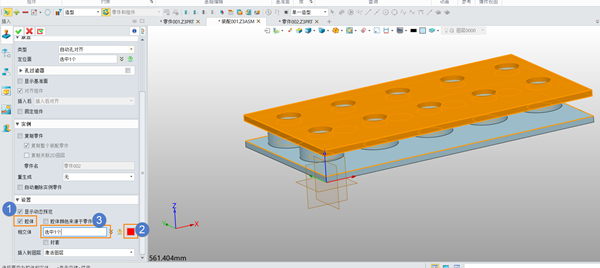
4. 点击【剖面视图】命令,查看装配体的干涉部分,发现所有干涉部分都以自定义颜色显示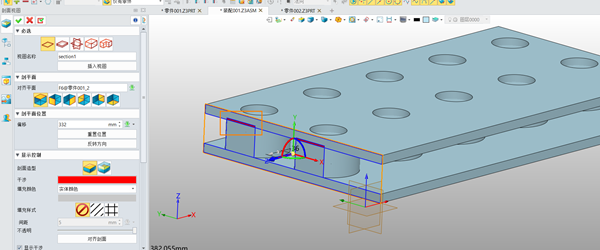
通过上述操作,您即可在插入零件的过程中直接设定干涉部分的颜色,使干涉区域在装配时即被高亮标识,无需等到装配完成后再做整体检查。这种方法有助于设计者实时掌握零部件之间的配合情况,及时调整尺寸或位置,减少后期修改的工作量。如果您在操作中仍有其他疑问,欢迎在评论区留言,我们会及时为您解答。祝您设计顺利!
推荐阅读:国产三维制图





