
 400-718-2588
  商城
商城 



 用户中心
用户中心 


































国产三维设计软件剖面视图不显示剖切效果只有线框怎么办?
国产三维设计软件剖面视图不显示剖切效果只有线框怎么办?
在使用三维建模软件进行产品设计时,我们经常需要通过“剖面视图”功能来查看模型的内部结构。当你成功创建了一个剖面视图,并且已经确认打开了“剖面开关”,却发现模型并没有被真正“剖开”——屏幕上只显示一个表示剖切位置的框线,而模型的内部并没能正常显示出来,好像剖切并没有生效。这种情况往往不是因为软件本身的问题,也不是模型数据损坏,而很可能是你的显卡驱动程序版本过旧所导致的。那么,为什么显卡驱动会影响剖切显示?又该如何快速解决呢?让我们一起来看看吧!
问题描述:
创建剖面视图后,已打开剖面开关,只显示剖切线框却不呈现剖面效果。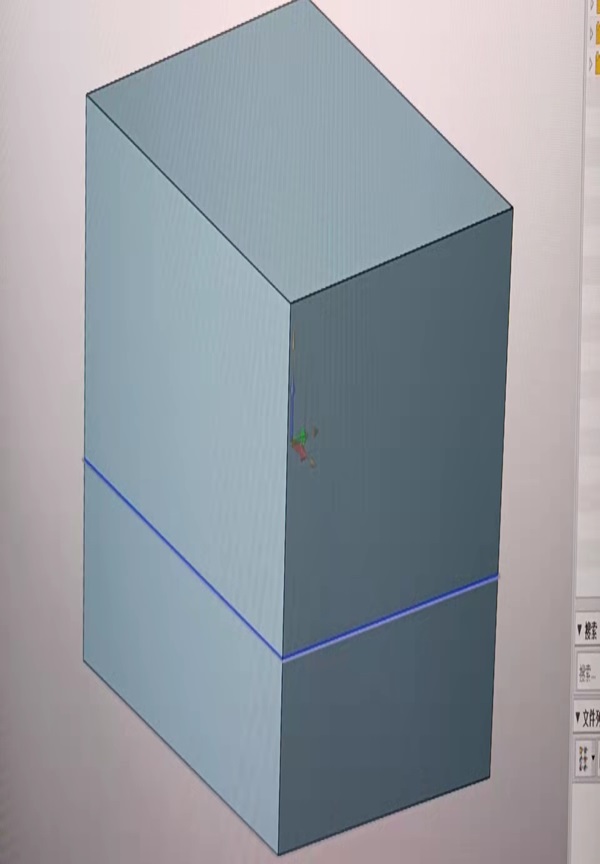
原因分析:
显卡驱动程序版本过旧。
解决方案:
可通过更新显卡驱动程序来解决此问题
方法一
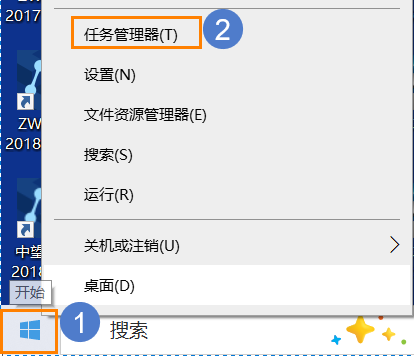
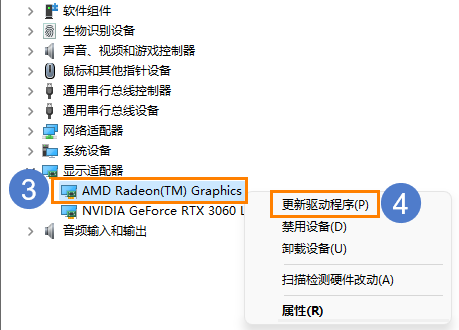
右键单击【开始菜单】,选择【设备管理器】,在显示适配器栏目下右键单击显卡,点击【更新驱动程序】即可完成显卡驱动更新;
方法二
进入显卡品牌对应的官方网站,进入驱动程序下载手动添加显卡型号等信息后下载安装即可;
方法三
通过“驱动精灵”、“驱动人生”等第三方软件检测、更新显卡驱动程序。
无论使用哪种方法,更新显卡驱动后建议重启计算机,然后再重新打开三维建模软件并加载模型,再次创建剖面视图,你会发现剖切效果已经正常显示。需要提醒的是,如果驱动已经是最新版本但问题依旧,也可以尝试在软件设置中关闭“硬件加速”选项,或者检查显卡控制面板中的三维设置是否被强制覆盖。希望上述方法能帮你恢复正常的剖面显示,提升设计效率。如果你在更新驱动或操作过程中遇到任何问题,欢迎在评论区留言,我们将尽力为你提供进一步的帮助!
推荐阅读:建模软件





