
 400-718-2588
  商城
商城 



 用户中心
用户中心 


































CAD机械版如何将双击尺寸标注的默认编辑器更改为平台版本?
CAD机械版如何将双击尺寸标注的默认编辑器更改为平台版本?
在机械版中,双击单行文本、多行文本或尺寸标注文字时,系统默认调用的是机械版专用的【文字标注编辑器】或【增强尺寸标注编辑器】。这类编辑器集成了较多机械设计相关的扩展功能,但部分用户更习惯使用CAD平台自带的【单行文本编辑器】或【多行文本编辑器】,认为其操作界面更为简单直观。针对这一使用偏好,软件提供了自定义双击实体行为的配置选项,允许用户根据个人习惯切换默认编辑器。下面介绍具体的修改方法。
问题描述:
CAD机械版,双击单行文本/多行文本,或者尺寸标注文字,默认会弹出【文字标注编辑器】或【增强尺寸标注编辑器】对话框,如下图所示。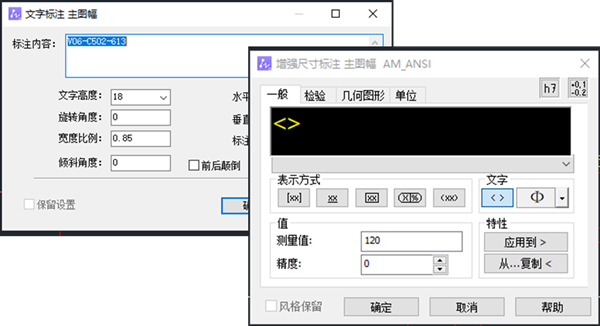
部分用户习惯使用CAD平台的【单行文本编辑器】或【多行文本编辑器】,如下图所示。
是否可以设置双击单行文本/多行文本,或者尺寸标注文字,默认弹出CAD平台的【单行文本编辑器】或【多行文本编辑器】功能?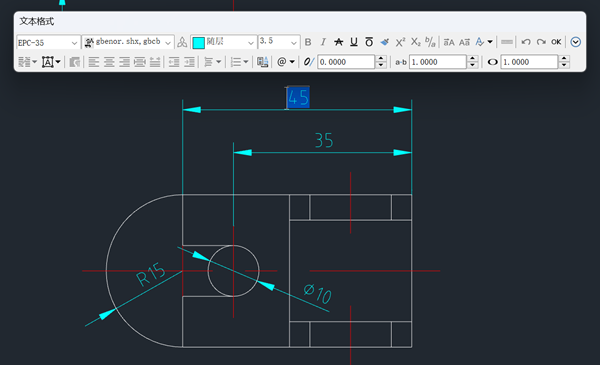
步骤指引:
CAD机械版2022及以上版本,新增双击实体功能设置,设置方法如下:
1. 点击菜单【机械-系统维护工具-样式配置】(【ZWMSTYLEMANAGER】命令),打开配置对话框;
2. 在【系统库】中,选择当前使用标准下的【隶属于标准的选项】,双击进入编辑;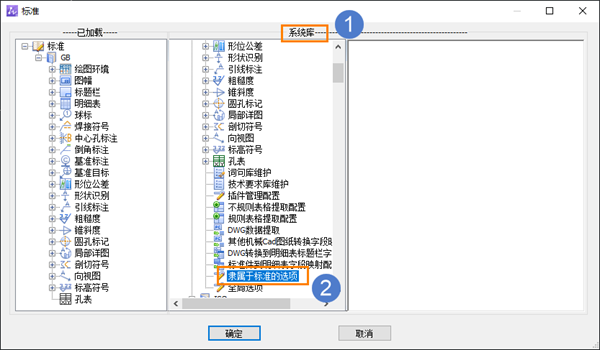
3. 在里面找到如下内容,在【INSERT1;AcDbBlockReference1】后面添加【;TEXT;MTEXT;DIMENSION】即可,并保存文件。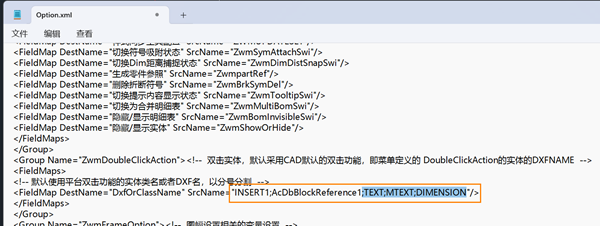
4. 重启软件,或者重新打开图纸,再次双击单行文本/多行文本,或者尺寸标注文字,就会默认弹出CAD平台的【单行文本编辑器】或【多行文本编辑器】功能了。
完成上述配置修改后,双击文本或尺寸标注时将直接弹出CAD平台的编辑器,而非机械版专用编辑器。该设置保存在样式配置文件中,一次修改,后续使用无需重复操作。如需恢复默认行为,只需删除添加的【;TEXT;MTEXT;DIMENSION】字段并保存重启即可。如果您在配置过程中仍有疑问,欢迎在评论区留言,我们会及时为您解答。祝您绘图顺利!
推荐阅读:CAD正版软件
推荐阅读:怎样修改CAD机械版标准样式的显示顺序?





