
 400-718-2588
  商城
商城 



 用户中心
用户中心 


































3D建模软件如何快速批量设置组件的配置与抑制状态?
3D建模软件如何快速批量设置组件的配置与抑制状态?
在装配设计中,为了展示同一产品的不同状态(如不同型号、不同配置或简化表示),常常需要通过配置来控制各组件的抑制与显示。如果逐个组件手动勾选,效率较低且容易遗漏。软件提供了配置组件功能,并支持在Excel表中批量编辑抑制状态,一次性完成多个组件的配置设置。下面介绍具体操作步骤。
问题描述:
如图所示,在进行装配设计时,有时需要通过配置来使得装配显示几种不同的状态,那么在3D装配模块中如何批量配置组件并修改抑制状态呢?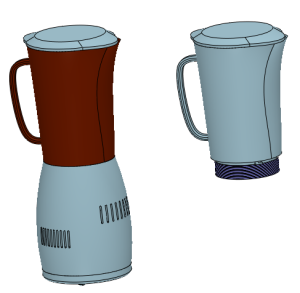
步骤指引:
1. 进入装配管理器,选中需要配置的组件,右键选择【配置组件】;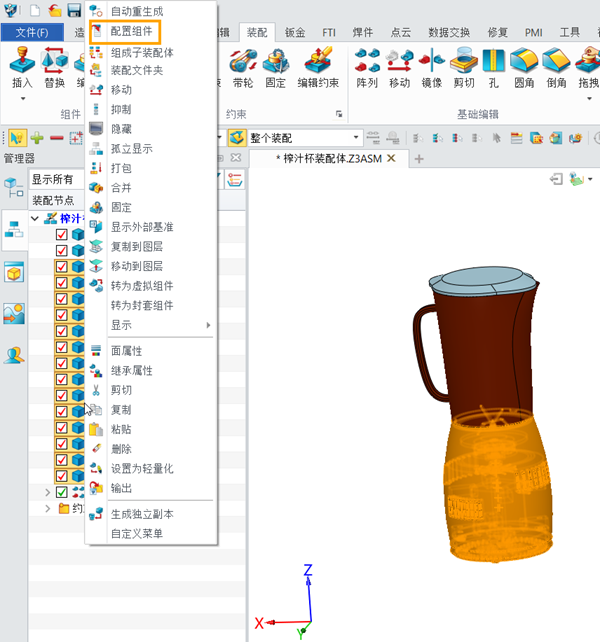
2. 新建配置名称,点击【在excel表中编辑】命令;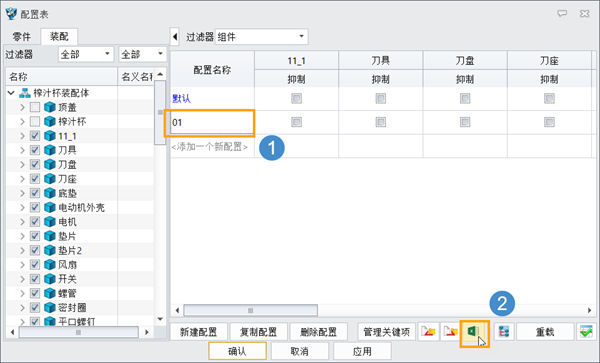
3. 在表格中复制数值“1”,然后一次性粘贴到【01配置】的所有列中,点击保存;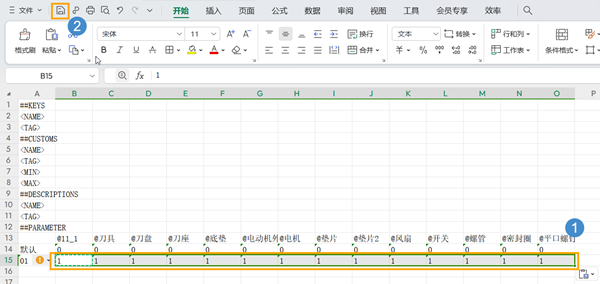
4. 此时配置表中的组件一次性完成抑制勾选,点击确定即可完成批量配置组件并修改抑制状态。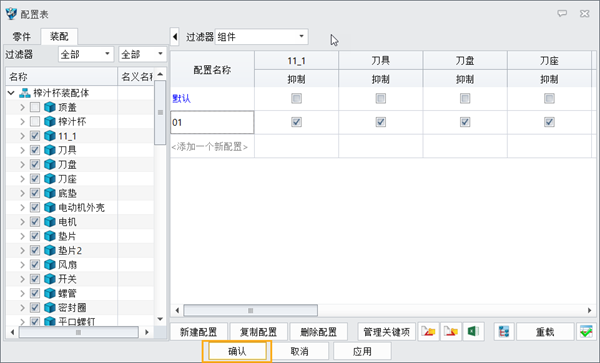
通过配置组件的Excel表编辑功能,可一次性完成多个组件的抑制状态设置,快速生成所需的装配配置。该方法尤其适用于组件数量较多的场景。如有其他疑问,欢迎在评论区留言。祝您设计顺利!
推荐阅读:国产三维制图
推荐阅读:3D建模软件插入未放置组件的完整操作步骤





