
 400-718-2588
  商城
商城 



 用户中心
用户中心 


































CAD机械版标题栏中如何实现字段内容的自动组合?
CAD机械版标题栏中如何实现字段内容的自动组合?
在CAD机械版中定制标题栏时,我们有时会遇到这样的需求:希望将两个不同字段的内容自动合并,形成一个新的字段显示。例如,将“图样名称”和“版本号”合并为一个完整的图号字段,或者将“材料”和“规格”拼接在一起作为材料描述。如果每次都需要手动输入合并后的内容,不仅效率低下,还容易出错。其实,软件在自定义标题栏时提供了“公式”功能,通过简单的字符串拼接函数即可实现字段的自动合并。具体怎么操作呢?让我们一起来看看吧!
问题描述:
如下图,如何实现标题栏中的两个字段拼接在一起,形成一个新的字段填入?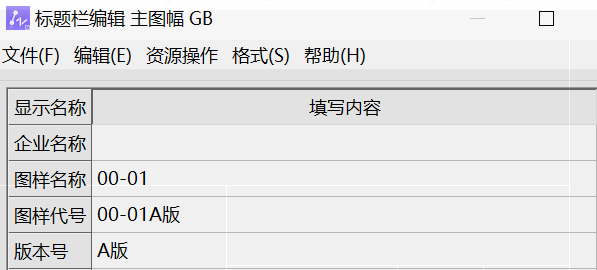
步骤指引:
在自定义标题栏时,在【公式】一栏输入函数来实现。
函数“STRCAT(B,C)”,上图案例中,可以写为“STRCAT(COMPDES,VER)”。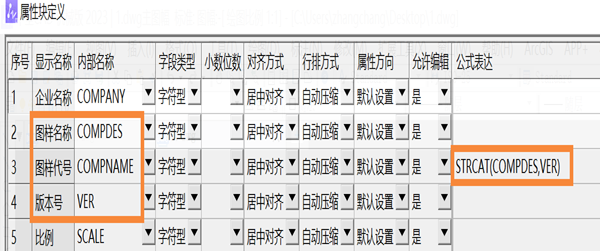
通过STRCAT函数,你可以将任意两个(或多个)字段的内容自动拼接成一个新的字段,省去手动输入的麻烦。如果需要添加分隔符(如斜杠、短横线或空格),可以在函数中增加字符串参数,例如写成STRCAT(COMPDES,"-",VER)。需要注意的是,函数中的字段名称必须使用对应的内部名称(内码),如果对字段内码不确定,可以在样式配置的属性列表中查看。完成设置后记得保存并重新加载标题栏配置,修改才会生效。希望这个技巧能帮助你更高效地定制标题栏。如果你在操作中遇到其他问题,欢迎在评论区留言交流!
推荐阅读:CAD价格





