
 400-718-2588
  商城
商城 



 用户中心
用户中心 


































三维CAD运动仿真的曲线图表怎么直接测量查询某点的数值(2025及以上版本)
三维CAD运动仿真的曲线图表怎么直接测量查询某点的数值(2025及以上版本)
在三维CAD运动仿真完成后,我们经常需要通过曲线图表来分析运动部件的位移、速度或加速度变化。有时候,我们不仅想观察曲线的整体趋势,还想精确知道某一时刻的具体数值,例如“0.5秒时的速度是多少”或“位移曲线最高点的值是多少”。如果靠目测或者导出数据后再查找,既麻烦又不精确。其实,2025及以上版本的运动仿真环境内置了一个非常方便的“定位点”工具,允许直接在曲线上点击查看任意点的数值。具体怎么使用呢?让我们一起来看看吧!
问题描述:
在3D运动仿真里面生成曲线图表后,想要直接测量曲线上某点的数据,该怎么实现?
步骤指引:
进入【图表】界面,点击【定位点】按钮,打开定位点功能。鼠标直接在曲线上点击需要查看的位置点,会直接显示相关信息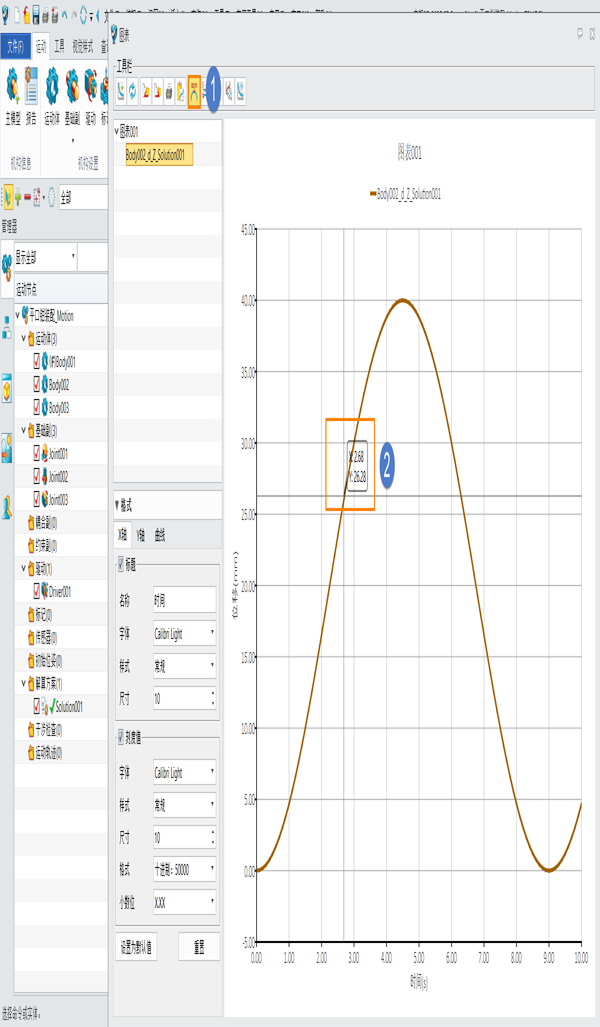
使用“定位点”功能,你可以在图表中任意位置点击,软件会立即显示该点的横坐标(通常是时间)和纵坐标(对应的位移、速度或加速度值)。如果想移除标注,可以再次点击定位点按钮关闭,或者手动删除标记。这个功能对于快速读取仿真结果的关键数据非常实用。如果你在操作中还有其他疑问,欢迎在评论区留言交流!
推荐阅读:3D建模软件





