
 400-718-2588
  商城
商城 



 用户中心
用户中心 


































CAD机械版标题栏属性排列顺序调整技巧
CAD机械版标题栏属性排列顺序调整技巧
在CAD机械版中定制好标题栏后,我们通常会定义多个属性字段,这些字段在填写标题栏时,会按照一定的顺序依次显示在编辑对话框中,方便用户逐一填写。然而,随着企业标准的变化或个人使用习惯的不同,最初设定的字段顺序可能不太合理——常用的字段藏在后面,不常用的却排在最前面,每次填写时都需要频繁切换或滚动,影响效率。那么,当标题栏已经定制完成后,我们还能调整字段的填写顺序吗?答案是肯定的。通过样式配置中的属性编辑功能,你可以轻松调整字段的上下顺序,让最常填写的字段始终排在前面,让标题栏填写更加顺手。具体怎么操作呢?让我们一起来看看吧!
问题描述:
如下图所示,当标题栏已经定制好后,如何修改内容的填写顺序?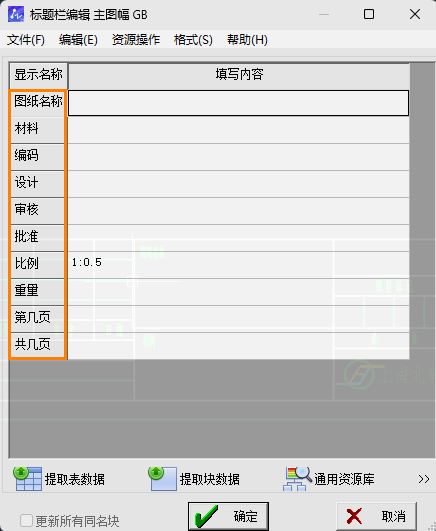
步骤指引:
1. 点击菜单【机械-系统维护工具-样式配置】;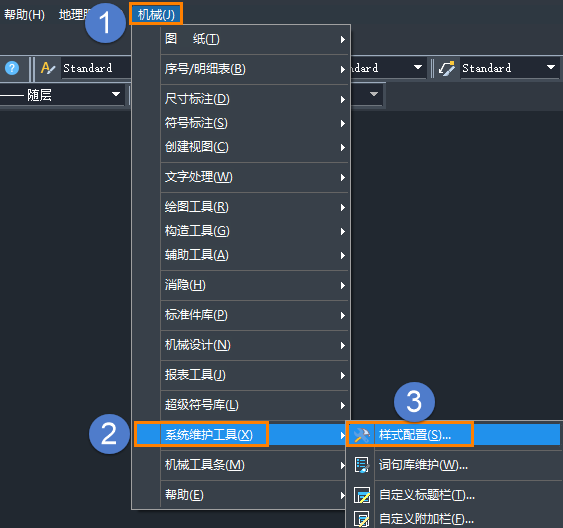
2. 点击需要修改的标题栏,然后在属性设置一栏中点击【编辑】;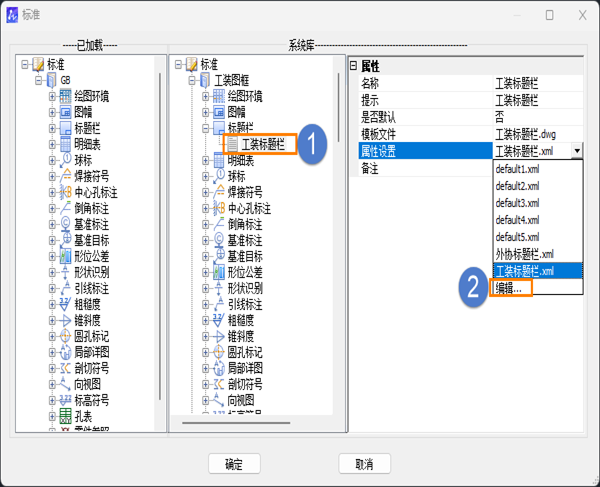
3. 在需要调整顺序的属性文字上点击鼠标右键,根据需求选择【上移】或【下移】,并点击【确定】;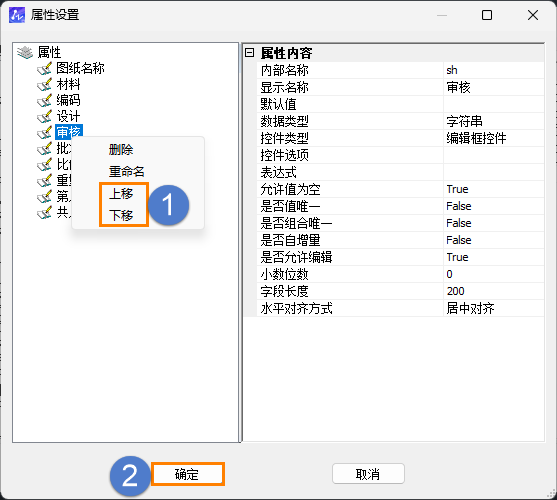
4. 最后将鼠标放置到对应的标题栏上点击鼠标右键,选择【加载】并【确定】即可。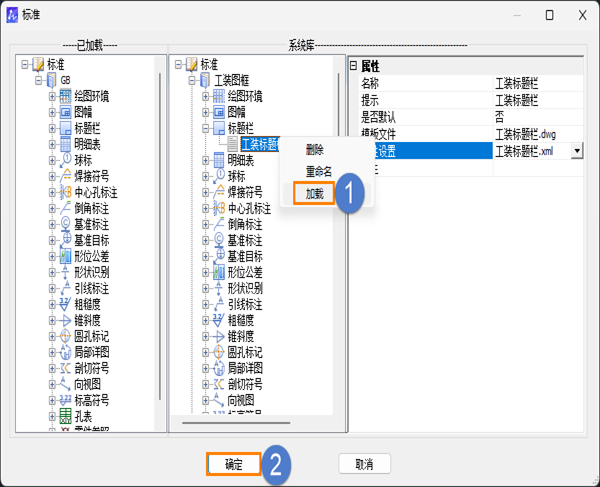
完成上述步骤后,重新插入图框或打开标题栏编辑对话框,你会发现字段的填写顺序已经按照你调整后的顺序重新排列。希望这个技巧能帮助你更高效地完成标题栏的填写工作!如果你在操作过程中遇到其他问题,欢迎在评论区留言交流!
推荐阅读:国产CAD
推荐阅读:CAD建筑版怎么创建自定义异形柱





