
 400-718-2588
  商城
商城 



 用户中心
用户中心 


































三维建模软件在打断管路时同时添加尺寸标注的设置方法
三维建模软件在打断管路时同时添加尺寸标注的设置方法
在管路设计中,打断操作往往是为了在特定位置插入管件或调整分段长度,而打断后通常还需要标注该位置的尺寸信息。如果打断和标注分两步完成,不仅操作次数增加,还容易遗漏关键尺寸。软件在断点命令中集成了快速尺寸选项,勾选后即可在打断管子的同时自动生成三维尺寸标注,一步完成两个操作。下面说明具体的使用方式。
问题描述:
在进行管路设计常需要添加三维尺寸信息,那么在打断管子的同时如何能直接添加三维尺寸信息呢?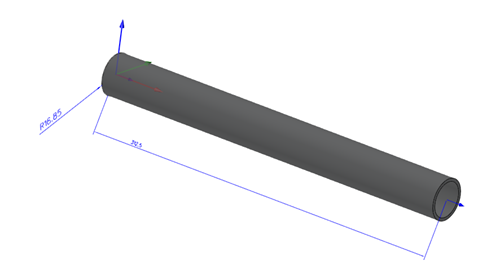
步骤指引:
1. 点击【管道】模块中的【断点】命令。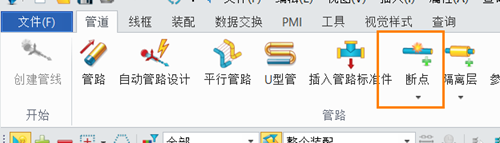
2. 在弹出的对话框中勾选【快速尺寸】。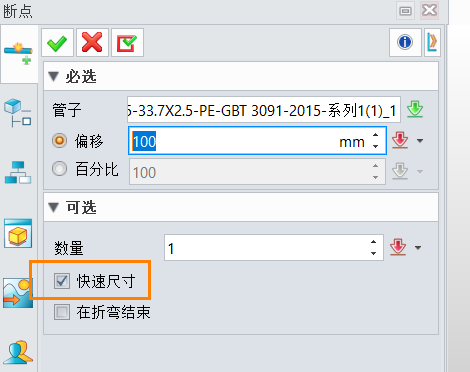
3. 设置后的效果如图: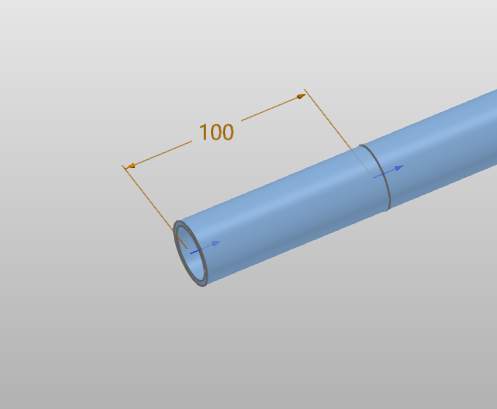
勾选快速尺寸后,执行断点操作时会同步生成该位置的尺寸标注,减少重复劳动,便于后续出图或定位参考。
推荐阅读:国产三维建模软件
推荐阅读:三维建模软件中批量打断管子的操作方法





