400-718-2588
  商城
商城 



 用户中心
用户中心 


































3D建模软件如何实现静默安装
3D建模软件如何实现静默安装
实现3D建模软件的静默安装,关键在于掌握正确的安装参数与语法。本文将解析静默安装的详细步骤,助您一键完成自动化部署。
问题描述:
3D客户端安装部署时,如果客户端数量较大,如何能够快速安装呢?
步骤指引:
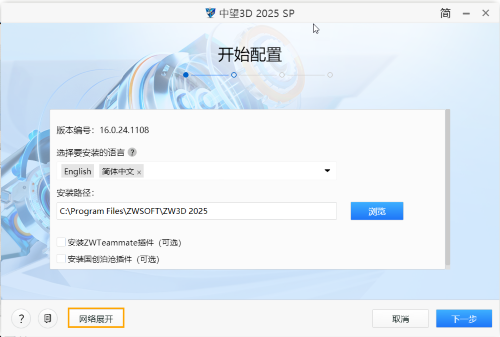
1.双击打开3D安装包,进入安装程序,点击【网络展开】;
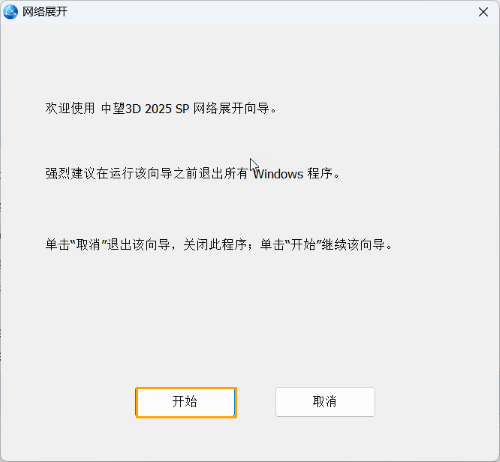
2.选择开始;
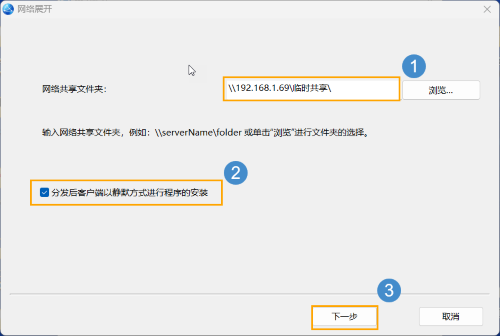
3.输入网络共享文件夹路径,例如\\192.168.1.69\临时共享\,选择是否静默安装(一般选择静默安装),选择下一步;
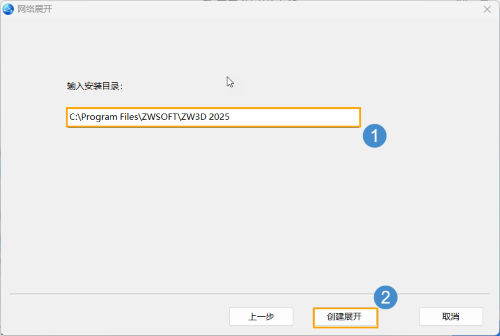
4.设置客户端安装软件的路径【注意:安装路径不允许有非ASCII字符(不能有中文等)】,上述设置完成后,选择创建展开,等待文件拷贝完成即可;
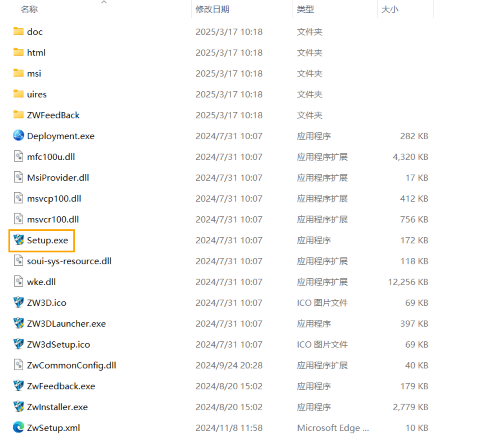
5.此时其他电脑访问共享文件夹,拷贝【setup】文件夹到本地(防止部分共享文件夹有运行程序权限限制),运行【setup.exe】即可实现静默安装;
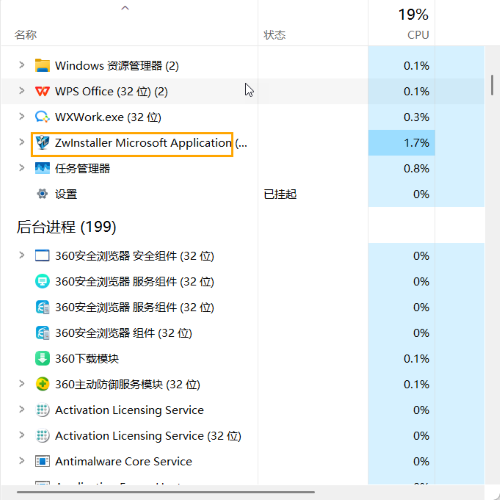
6.由于静默安装,无任何窗口提示,一般等待五到十分钟后完成安装,或者看后台进程【Zwlnstaller.exe】是否结束;
 以上就是本篇文章的全部内容,希望对你有所帮助!
推荐阅读:国产三维设计软件
推荐阅读:CAD高效导入影像的方法