
 400-718-2588
  商城
商城 



 用户中心
用户中心 


































3D建模软件如何将工具栏功能设置为仅显示图标
3D建模软件如何将工具栏功能设置为仅显示图标
在3D建模和设计工作中,工具栏是我们频繁使用的重要操作区域。然而,有时工具栏上过多的文字信息会占用大量空间,影响工作界面的整洁度,甚至分散我们的注意力,降低操作效率。若能将工具栏功能设置为仅显示图标,不仅可以让工作界面更加简洁直观,还能在有限的屏幕空间内展示更多模型细节,提升设计体验。接下来,就为大家介绍不同3D软件将工具栏功能设置为仅显示图标的具体方法。
问题描述:
在3D建模软件中,如何将工具栏功能设置为仅显示图标。
步骤指引:
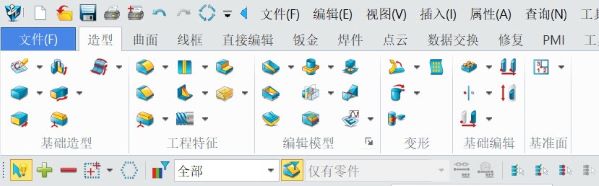
1.在工具栏空白右键选择【Ribbon外观】,把【仅图标】选项勾上即可。

2.设置后的效果。
本文的分享就到这里啦,希望能为小伙伴们提供实用的信息,帮助大家提升工作效率。感谢你的耐心阅读,欢迎留言交流!
推荐阅读:3D建模软件





