
 400-718-2588
  商城
商城 



 用户中心
用户中心 


































CAD机械版明细表中相同零件数量如何自动汇总
CAD机械版明细表中相同零件数量如何自动汇总
在装配图中,标准件或通用件往往会在多个位置重复使用。如果逐个计数并手动填写明细表的数量栏,不仅效率低,还容易出错。其实软件在标注序号时,可以通过指定相同的序号值来关联同一零件,明细表会自动将相同序号的零件数量累加在一起。操作并不复杂,只需要在标注时取消自动调整序号,并手动输入一致的序号即可。下面直接说操作流程。
问题描述:
当一个零件在图纸内多次使用时,如何自动统计数量?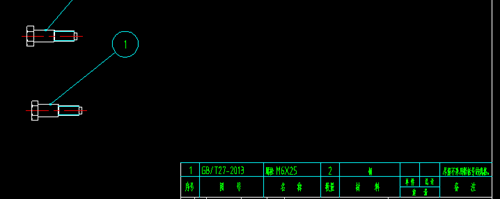
步骤指引:
对相同零件标注相同的序号,这样在明细表即可自动统计其数量。
1. 点击菜单【机械-序号/明细表-标注序号】(【XH】快捷键),取消勾选【序号自动调整】,在第一个零件上完成序号标注;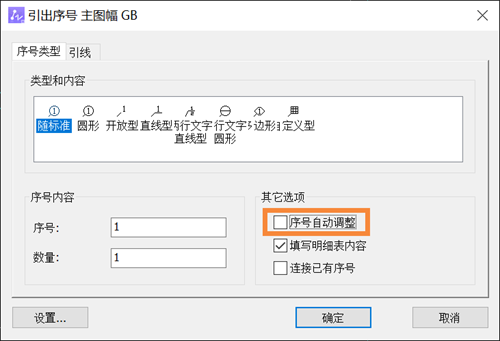
2. 再次进行序号标注功能,将序号值改成相同的数值;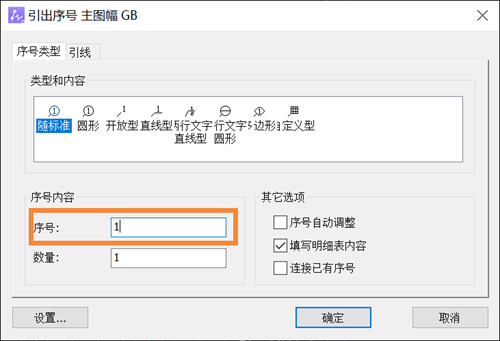
3. 标注第二个零件,弹出明细表数量更新提示,点【是】,明细表即可自动更新零件的数量。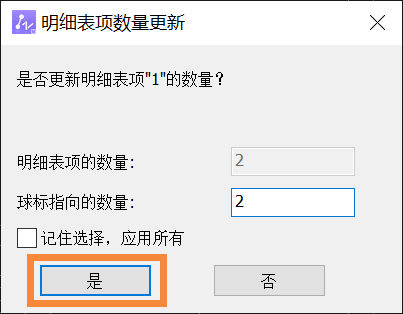
按照这种方式操作后,明细表中的数量会随着序号标注自动累积。如果后续需要修改同一组序号的数量,重新标注并确认更新即可,软件会自动调整统计结果。
推荐阅读:正版CAD
推荐阅读:CAD机械版明细表过长时换行的方法





