
 400-718-2588
  商城
商城 



 用户中心
用户中心 


































3D建模软件管道模块中如何快速在管段中间插入对接法兰
3D建模软件管道模块中如何快速在管段中间插入对接法兰
在管道设计中,两个对接法兰通常成对出现在管段的连接处,用于与其他设备或管道连接。如果每次都需要逐个插入法兰再手动配对,不仅操作繁琐,还容易选错规格。通过预先在管道参数中设定法兰和垫片规格,再使用插入管路标准件命令并勾选自动添加法兰和垫片,可以在选定位置直接生成一对对接法兰。下面是具体的操作步骤。
问题描述:
如图所示,在创建管路系统时,我们经常会在管段中间插入法兰标准件,那么在3D管路模块中,我们该如何快速生成两个对接的法兰标准件呢?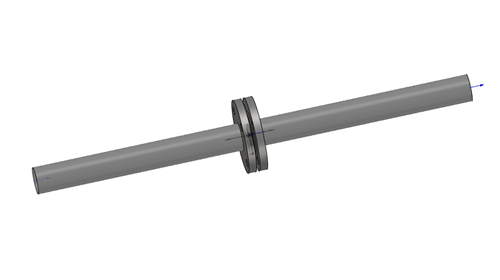
步骤指引:
1. 点击【管道规则】-【管道参数】命令,选择【管子】规格,选定【公称直径】,选择需要的【法兰】和【垫片】标准件,点击【确定】;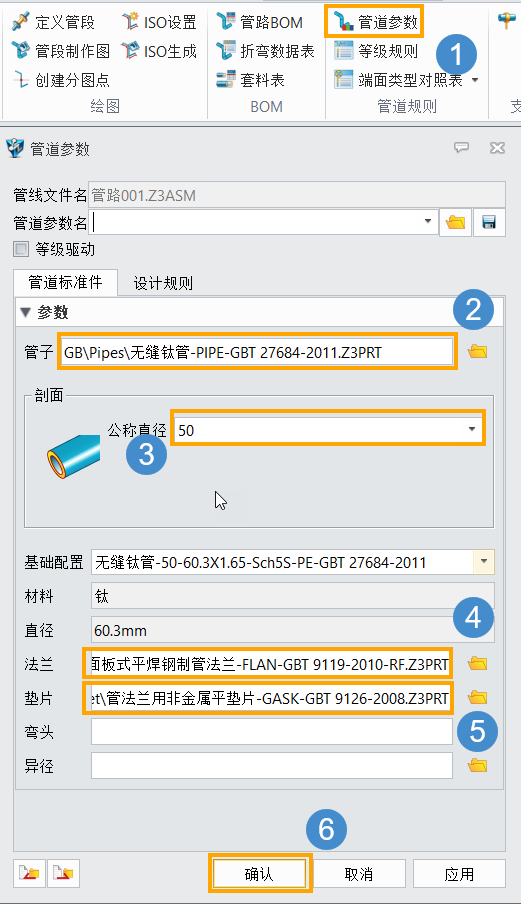
2. 点击【管道】-【插入管路标准件】命令,选定标准件类型为【法兰】,【管路零件】选择跟【管道参数】中相同规格的法兰标准件,勾选【自动添加法兰和垫片】,选择插入法兰的位置,点击【应用】;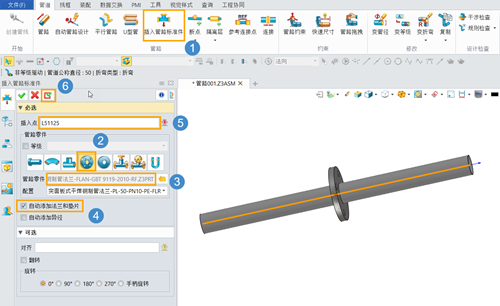
3. 弹出【选择法兰和垫片配置】弹窗,点击【确认】;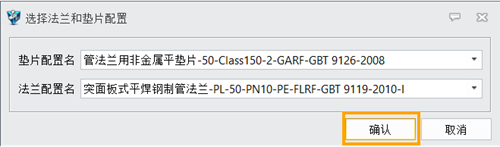
4. 完成后即可直接生成两个对接的法兰。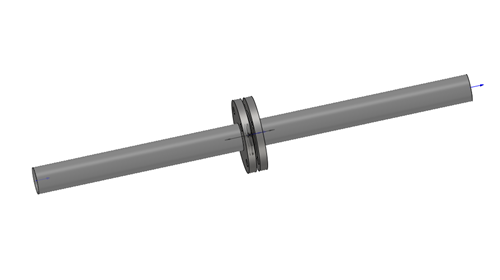
生成后,两个法兰和垫片会自动装配到位,无需手动调整位置,显著提升布管效率。
推荐阅读:3D建模软件
推荐阅读:三维CAD管道模块如何删除软管多余控制点





