
 400-718-2588
  商城
商城 



 用户中心
用户中心 


































3D建模软件管道中插入参考链接点的设置方法
3D建模软件管道中插入参考链接点的设置方法
在使用参考链接点命令为设备添加管道连接点时,有时会发现命令没有生效,连接点无法生成。出现这种情况,通常不是因为操作步骤有误,而是设备模型在装配树中的层级位置不对——当设备被放置在管路装配的子层级下时,参考链接点命令无法跨层级识别实体,导致无法拾取端面。正确的做法是先调整装配结构,将设备和管路放在合理的层级关系中,再进入管路环境进行连接点定义。下面说明具体的设置流程。
问题描述:
在使用【参考链接点】命令时未生效,无法生成连接点,很可能是设备放置在管路下面层级。如下为不能生成情况。那么如何实现生成连接点呢?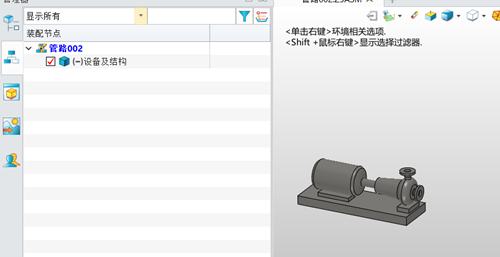
步骤指引:
1. 新建一个标准装配体。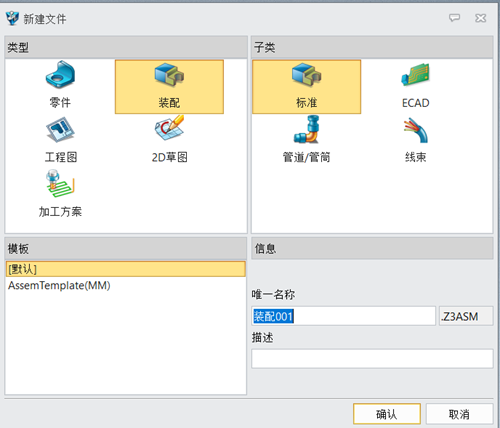
2. 先在装配体环境下插入需要使用的设备及结构模型,并放置在所需位置。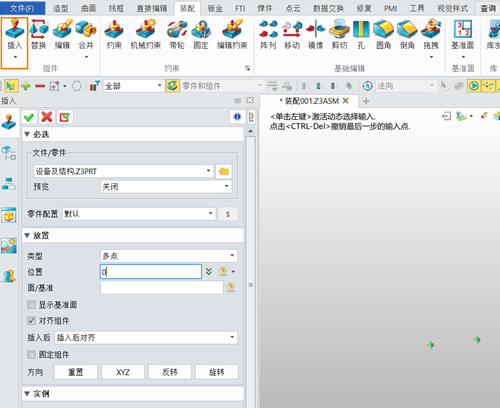
3. 切换至【管道】模块,点击【创建管线】,填写所需得参数后,点击【确认】即可。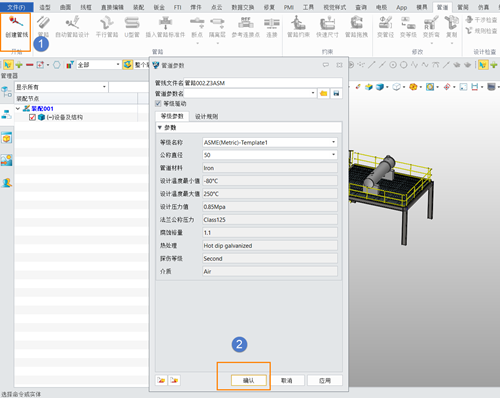
4. 至此,装配树结构如下图,设备和结构、管路分别处于不同得层级。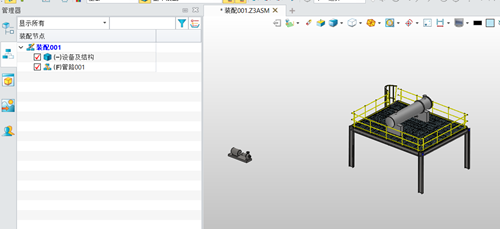
5. 双击【管路001】,进入管路设计环境,即可设置连接点,实体选择法兰端面即可。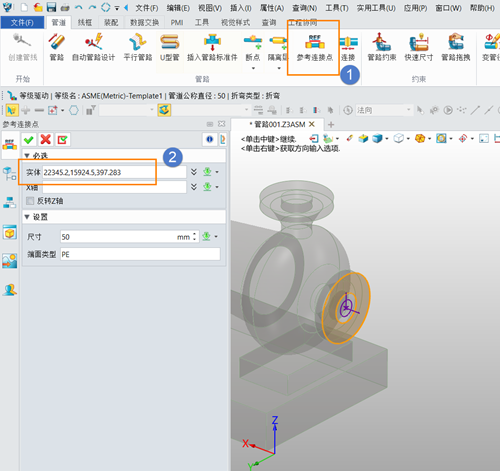
按照上述顺序创建装配和管路后,设备与管路处于平行的层级关系,参考链接点命令即可正常工作,选择法兰端面即可完成连接点的创建。
推荐阅读:3D建模软件





