
 400-718-2588
  商城
商城 



 用户中心
用户中心 


































CAD机械版属性块双击编辑功能切换为增强属性编辑器的设置
CAD机械版属性块双击编辑功能切换为增强属性编辑器的设置
在机械版中双击标题栏或明细表时,系统默认调用的是机械模块定制编辑对话框,提供针对机械图纸属性的集成编辑功能。但部分长期使用平台基础功能的用户,更希望双击属性块时能够直接打开增强属性编辑器,以保持操作习惯的一致性。软件在2024及以上版本中提供了双击实体功能的个性化配置,用户可以通过调整样式配置文件中关于块引用的参数来实现这一切换。下面是具体的配置流程。
问题描述:
CAD机械版,双击图中的标题栏/明细表等属性块,默认会弹出机械模块特有的编辑对话框;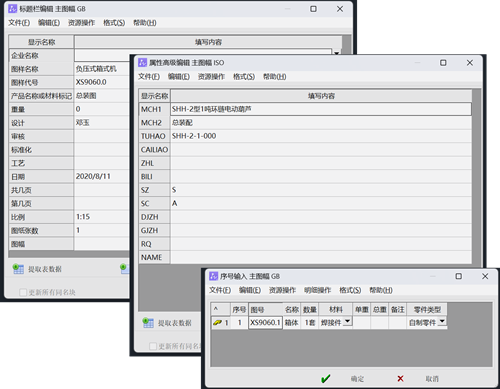
部分用户习惯使用CAD平台的【增强属性编辑器】,如何可以在机械版中双击属性块打开【增强属性编辑器】呢?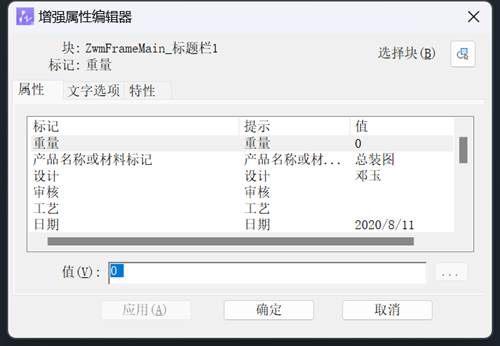
步骤指引:
1. CAD机械版2024及以上版本,新增双击实体功能设置,设置方法如下:
2. 点击菜单【机械-系统维护工具-样式配置】(【ZWMSTYLEMANAGER】命令),打开配置对话框;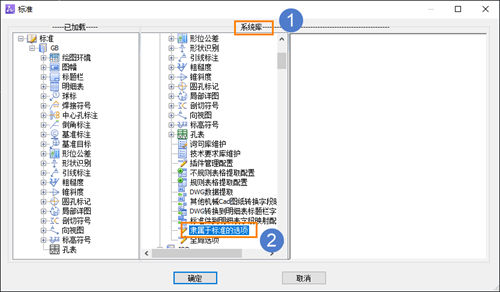
3. 在【系统库】中,选择当前使用标准下的【隶属于标准的选项】,双击进入编辑;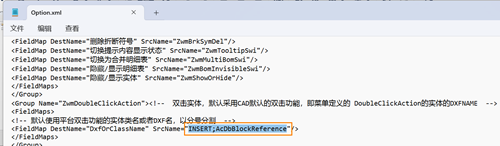
4. 在里面找到如下内容,将【INSERT1;AcDbBlockReference1】中的“1”删除,改成【INSERT;AcDbBlockReference】,并保存文件。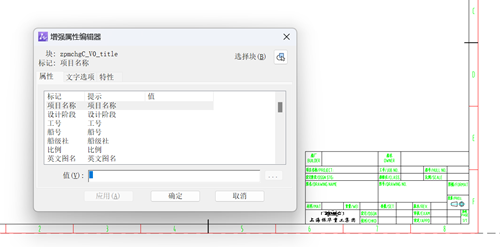
5. 重启软件,或者重新打开图纸,再次双击标题栏/明细表等属性块,就会默认使用CAD平台的【增强属性编辑器】了。
修改完成后,后续双击属性块均会打开增强属性编辑器。如果需要恢复到机械版默认的编辑方式,将参数还原后重启软件即可。
推荐阅读:国产CAD
推荐阅读:CAD机械版图幅标准列表只保留常用样式的设置





