400-718-2588
  商城
商城 



 用户中心
用户中心 


































如何使用CAD绘制有宽度的多段线
绘制带宽度的箭头或轮廓线,是CAD制图中常见却易被复杂化的需求。与其使用多个图形拼接,不如直接利用【PLINE】命令的宽度选项,通过设定起点与终点宽度,即可一步生成从均匀到渐变的各类宽线。本文将直击核心操作,以绘制箭头为例,清晰演示如何通过两次宽度设置完成专业图形。接下来,让我们一起看看具体的步骤指引。
问题描述:
如何设置多段线的宽度?
步骤指引:
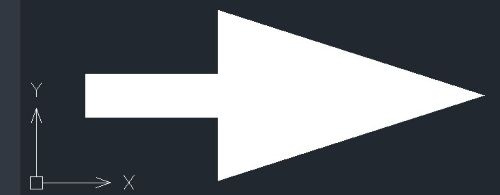
1.以下通过绘制箭头案例,讲解多段线宽度的设置。
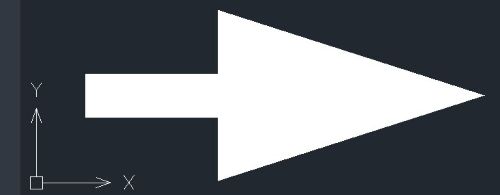
2.点击菜单【绘图-多段线】(【PLINE】命令),进入多段线绘制;
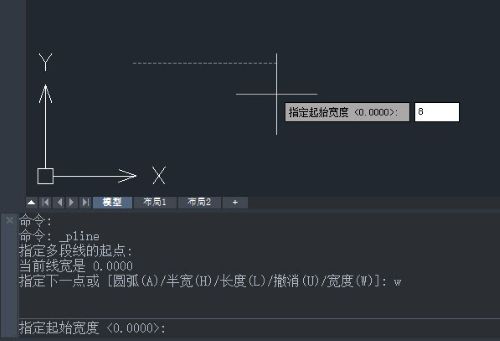
3.指定多段线起点,注意命令栏提示,进入【宽度】设置,指定起始和结束宽度都为【8】,指定线段长度【50】,绘制出箭头柄;
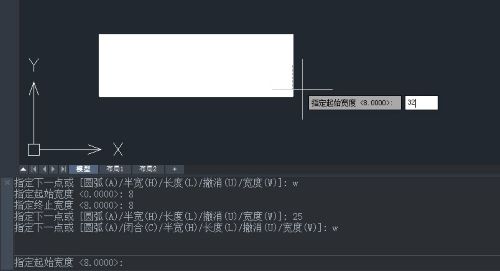
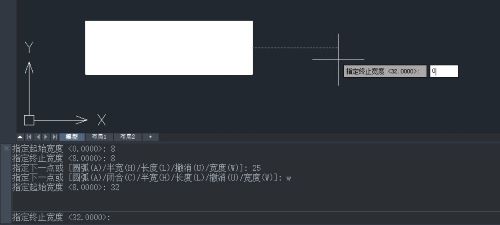
4.再次进入【宽度】设置,指定起点宽度为【32】,结束宽度为【0】,指定线段长度【50】,绘制出箭头。
以上就是本篇文章的全部内容,希望对你有所帮助!
推荐阅读:CAD价格