400-718-2588
  商城
商城 



 用户中心
用户中心 


































CAD怎么绘制对称图形
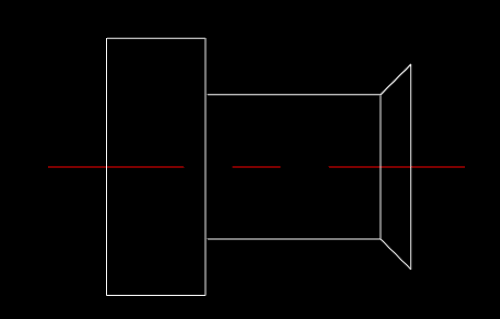
CAD绘图中,对称图形是机械、建筑等设计场景的高频元素,手动绘制单侧再镜像的方式,不仅增加重复操作量,还易因对称轴定位偏差导致图形不对称,影响绘图精度与效率。CAD2025及以上版本专门推出了对称画图功能,无需后期繁琐的镜像操作,只需简单设置对称轴并开启功能,绘制一侧图形时就能自动在对称轴另一侧生成镜像图形,大幅简化操作流程。本文将讲解该功能的具体调出与设置步骤,助力大家快速掌握对称图形的高效绘制方法,接下来让我们一起看看吧~
问题描述:
CAD是否有绘制对称图形的功能?
步骤指引:
CAD2025及以上版本具有此功能。
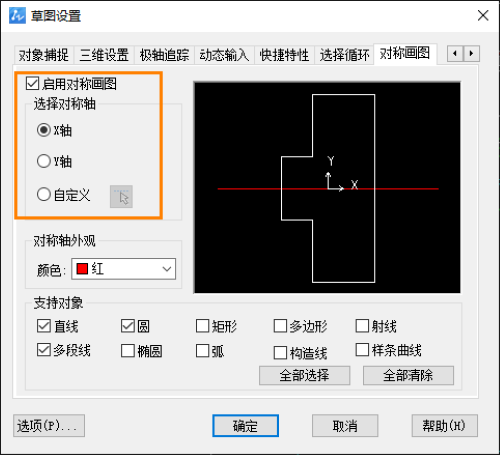
在状态栏栏上,找到【对称画图】的功能按钮,右键进入【设置】;

在弹出的设置对话框中,设置图形对称轴,勾上【启动对称画图】,【确定】后,即可进入对称画图模式,所绘制的图形会镜像到对称轴另一侧。
好啦以上就是本篇全部内容,希望对大家有所帮助~
推荐阅读:国产正版CAD
推荐阅读:CAD网络版浮动授权失败提示 “无法建立与许可证服务器的连接”