400-718-2588
  商城
商城 



 用户中心
用户中心 


































CAD怎么选取指定图层的所有对象
精准操作是CAD设计的核心。当需要单独对某个特定图层上的所有图形进行移动、修改或删除时,如何快速、完整地选中它们,是许多用户的实操痛点。为此,我们整理了三种核心方法,接下来让我们一起看看吧~
问题描述:
需要对某个图层中所有对象进行选取时,如何操作?
步骤指引:
·方法一:
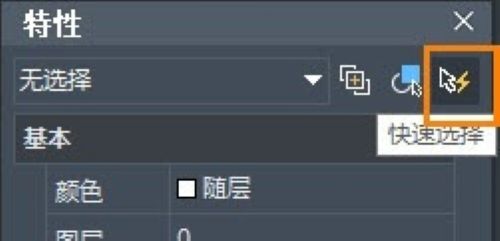
A.键盘【Ctrl+1】,打开特性栏对话框,点击【快速选择】功能;
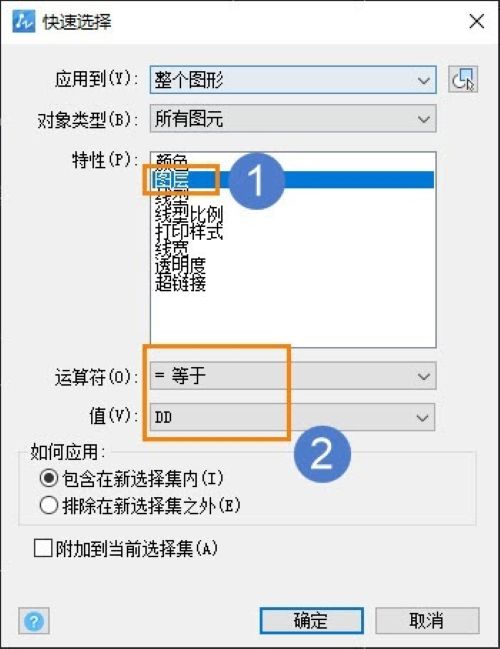
B.在快速选择对话框种,选择【图层】特性,并指定需要更改的图层名称,确定后,即可选中该图层上的全部图形。
·方法二:
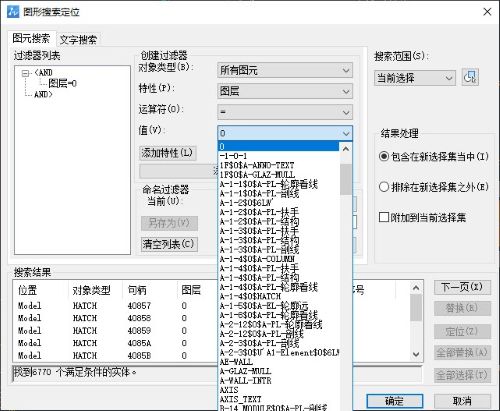
点击菜单【编辑-查找】(【FIND】命令),在图形搜索定位对话框中,设置需要过滤的对象为图层,并指定图层名,点击【查找-确定】,即可选中。
·方法三:
点击菜单【扩展工具-选择工具-增强选择】(【SMARTSEL】命令),指定需要的图层,即可选中全部对象。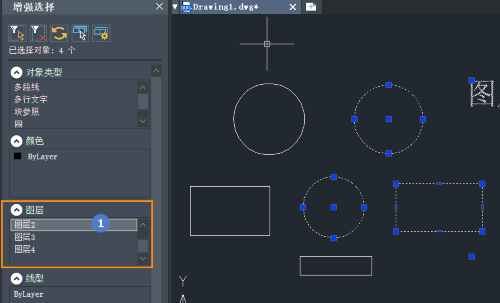
以上就是选取指定图层的所有对象的具体操作方法了,希望对大家有所帮助!