400-718-2588
  商城
商城 



 用户中心
用户中心 


































CAD怎么删除顽固图层
在CAD设计过程中,我们常会遇到一些顽固图层,无法用简单的删除命令清理,既占用图层列表空间,又影响文件规范与管理效率。这些图层往往残留着隐藏对象或关联信息,常规操作难以奏效,成为不少设计师日常工作中的烦心细节。接下来让我们一起看看,如何通过几种专业方法彻底清理这些无法直接删除的图层,让图纸恢复清晰与整洁。
问题描述:
如何删除用常规方法无法删除的图层?
原因分析:
以下几个图层是无法删除的:
·图层0和DEFPOINTS.
·当前图层。
·包含对象的图层(包括块定义汇总的对象的图层)。
·依赖外部参照的图层。
对于顽固图层,一般是指包含对象的图层,所以需要将图层上的对象移动到其他图层上,这样该图层才能被删除。
解决方案:
·方法一:
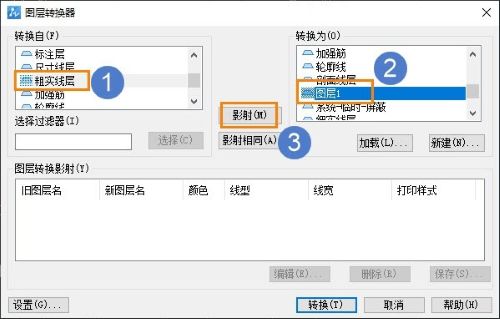
点击菜单【工具-CAD标准-图层转换器】(【LAYTRANS】命令),打开【图层转换器】对话框,选择需要转换的图层,再用【加载】或者【新建】,调出目标图层并选择,最后【影射】即可将图形移动到其他图层上。
·方法二:
点击菜单【扩展工具-图层工具-图层合并】(【LAYMRG】命令),根据命令行提示,将图层合并到其他图层上。
相关链接:CAD如何合并不同的图层
·方法三:
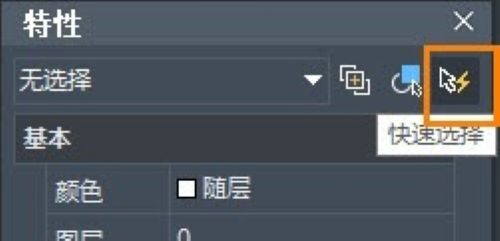
A.键盘【Ctrl+1】,打开特性栏对话框,点击【快速选择】功能;
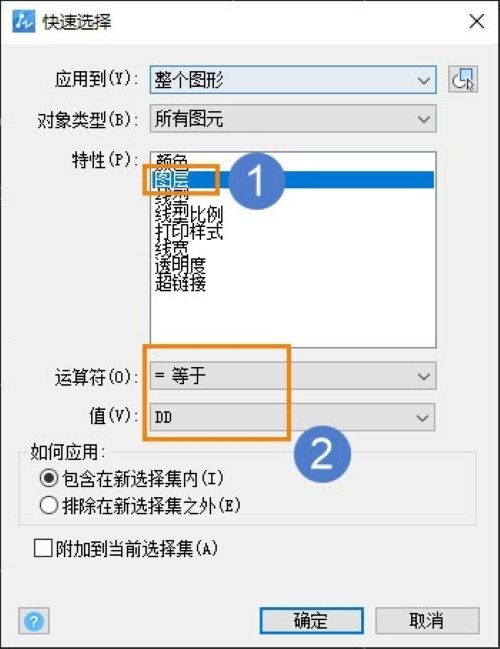
B.在快速选择对话框种,选择【图层】特性,并指定需要更改的图层名称,确定后,即可选中图中该图层上的全部图形。
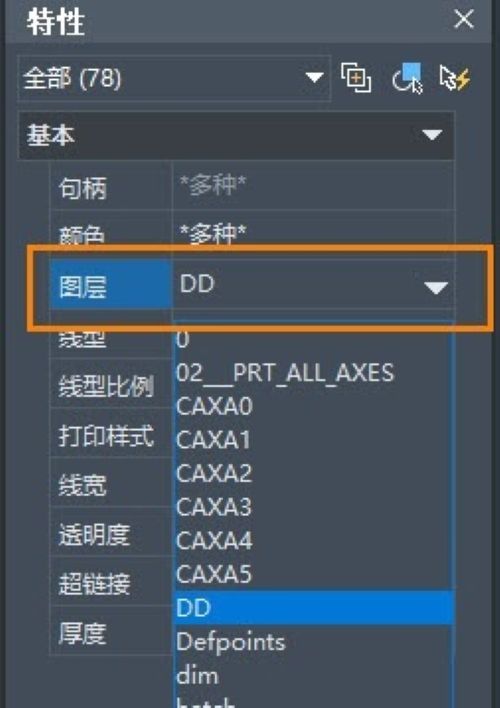
C.在特性栏中,将图层修改到目标图层即可。
以上就是本文的全部内容,若想了解更多CAD高效小技巧可点击下方链接~