400-718-2588
  商城
商城 



 用户中心
用户中心 


































CAD怎么快速修改图形颜色
CAD怎么快速修改图形颜色
对于CAD设计师来说,“修改图形颜色”是每天都要重复的工作——标注线要统一蓝色,墙体轮廓得用深灰突出,标注文字必须和背景拉开对比……可传统操作里,要么得逐个选中图形调属性,要么要套复杂的图层样式,遇上几十上百个零散图形,光点击鼠标就要耗掉大半天。
而今天介绍的这款CAD快速改色插件,它不用记命令、不用调参数,哪怕是刚接触CAD的新手,也能实现“选中即改色、批量焕新颜”,把原本半小时的工作量压缩到1分钟搞定。今天就把这个提升绘图效率的“小神器”,分享给被改色难题困住的大家。
问题描述:
此插件可使得用户直接输入数字选择相对应的颜色,然后直接去修改DWG图元的颜色。
步骤指引:
1.使用【APPLOAD】命令加载此名为“CAD颜色数字快捷键”的插件。
2.加载完成后,直接依据插件文件当中提供的颜色对照表输入相对应的数字。
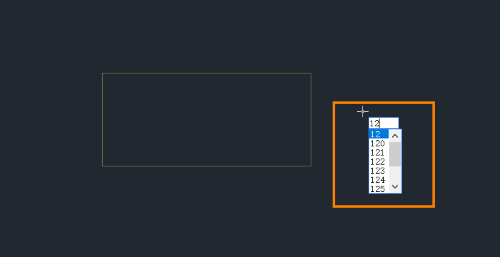
3.加载完数字后直接去选择想要修改颜色的图元,便可完成对图元颜色的修改。

4.附件为此插件下载链接。
颜色数字快捷键.7z
以上就是本篇文章的全部内容,若想了解更多CAD小技巧可关注下方链接!
推荐阅读:三维CAD效率神器:块遮挡插件