400-718-2588
  商城
商城 



 用户中心
用户中心 


































3D工程图的技术要求,如何实现其标题与内容不同的字高大小
在3D工程图标注中,技术要求的层级呈现直接影响阅读体验。若标题与内容字号混为一体,既削弱了重点,又不符合制图规范。如何高效实现差异化排版?无需借助外部工具,活用用户表功能,即可分单元格定制格式,并一键生成模板,永久复用。接下来,让我们一起看看吧。
问题描述:
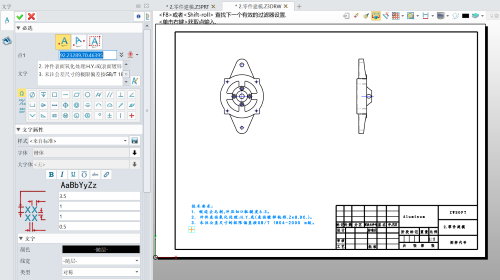
在3D工程图里,一般使用【文字】命令添加技术要求,同一段文字里,无法对技术要求的标题与内容,分别定义字高。如下图所示,
步骤指引:
若要实现技术要求的标题与内容使用不同的字高,可以采用【用户表】的方式,创建技术要求。
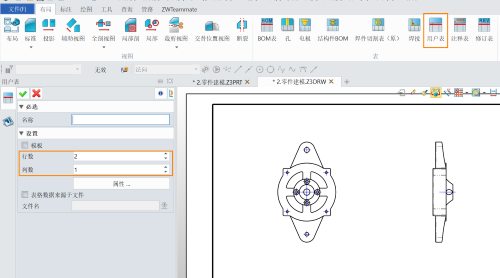
1.在工程图中创建【用户表】,输入用户表【名称】,设置行数为【2】,列数为【1】,点击【对勾】确定。
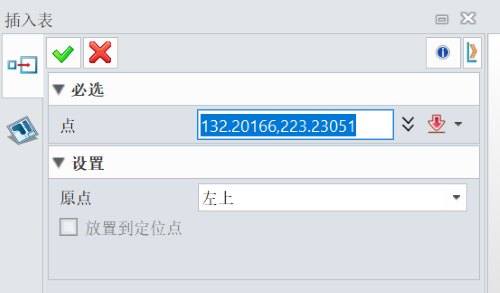
2.选择插入技术要求的【位置】,点击【对勾】确定。
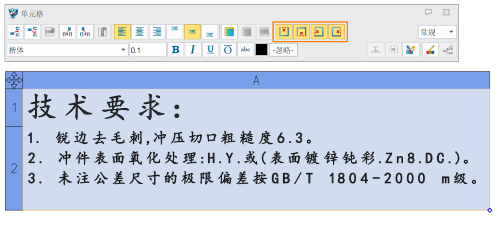
3.在表格的第一行填入技术要求标题,第二行填入技术要求内容,分别设置单元格的字体、字高和对齐方式,通过拖拽单元格的边框来调整单元格的大小和位置。
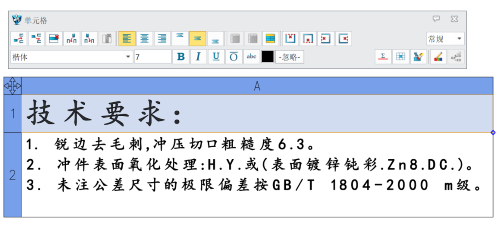
4.选中所有单元格,根据下图所示,隐藏顶线、底线、左线和右线。
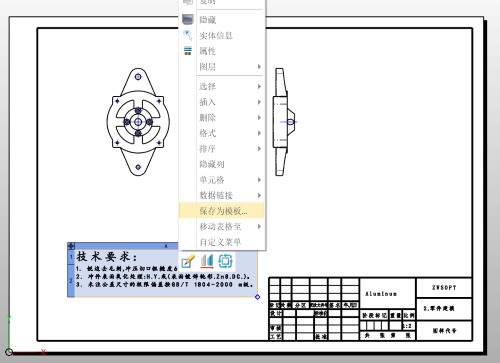
5.若要保存技术要求,选中表格点击鼠标右键打开右键菜单,点击【保存为模板】,即可保存为技术要求模板。下次创建用户表的时候,选择该模板即可。
以上就是本篇文章的全部内容,希望对你有所帮助!
推荐阅读:CAD建筑版标注的房间不显示面积值的原因
推荐阅读:建模软件